
Les 5: E-book downloadpagina/ bedankpagina aanmaken op je website
Inhoudsopgave video
00:10 Uitleg waarom bedankpagina en/of downloadpagina en single opt-in/ double opt-in optie.
02:30 Wat staat er op de bedankpagina (uitleg in WordPress) en waar verwijst de downloadbutton naar.
06:55 Uploaden PDF van E-book naar mediabibliotheek in CMS systeem en url van PDF bestand achter downloadknop hangen.
10:25 Bonustip: ‘Like ons op Facebook’ box toevoegen aan bedankpagina.
12:00 Uitsluiten downloadpagina uit Google.
14:45 Samenvatting stappen uit proces
Nadat mensen op je homepage of in de pop-up hun E-mailadres hebben achtergelaten, is het belangrijk dat:
- Er een bedankpagina is op je website waar je mensen naar kunt doorsturen, zodat ze weten dat hun aanvraag gelukt is.
- Er een downloadpagina is waar mensen het E-book daadwerkelijk kunnen downloaden.
- Dat je de downloadpagina uitsluit uit de Google index, anders kunnen mensen het E-book ook direct in Google vinden zonder dat ze hun E-mailadres achterlaten
De bedankpagina is belangrijk om de ‘aanvrager’ bevestiging te geven dat de aanvraag gelukt is.
Het lijkt misschien niet logisch om deze pagina’s nu al aan te maken, maar voor we de aanmeldformulieren op je website kunnen activeren is het handig om de download- en bedankpagina alvast aan te maken op je website. In de volgende module leer je namelijk hoe je zorgt dat mensen naar deze bedankpagina worden doorgestuurd vanuit het aanmeldformulier voor het E-book en hoe je zorgt dat zij het E-book ontvangen, maar voor nu is het alvast handig als we de bedankpagina en downloadpagina in elk geval alvast aanmaken op je website.
Tekst op de bedankpagina
De bedankpagina kan op 2 manieren worden ingevuld, afhankelijk van of jij gebruik maakt van single opt-in (iemand meldt zich aan voor het E-book en komt direct op de downloadpagina) of double opt-in (iemand meldt zich aan voor het E-book en krijgt eerst een mail met een bevestigingslink waar ze nog eens extra op moeten klikken voordat ze het daadwerkelijke E-book in hun inbox ontvangen.
Volgens de Amerikaanse privacywetgeving is het bijvoorbeeld verplicht om eerst een extra bevestiging te vragen (double opt-in), dus als je MailChimp gebruikt wordt er bijvoorbeeld altijd automatisch ‘double opt in’ gebruikt. In Europa is deze verplichting er niet, dus met veel andere mailssytemen (zoals Active Campaign) kun je ook kiezen voor single-opt in.
Het voordeel van single opt-in is dat meer mensen je E-book daadwerkelijk zullen downloaden, omdat er 1 stap minder in het proces zit: iedere extra actie die mensen moeten ondernemen vergroot natuurlijk de kans dat mensen het aanmeldproces niet afmaken, omdat ze afgeleid worden.
Double opt-in: bedankpagina is alleen bevestiging, geen download
Gebruik je double optin (eerst mail met bevesstigingslink versturen) dan maak je een bedankpagina aan op je website en waarop je verwijst naar de bevestigingsE-mail. De bedankpagina is dan dus niet echt een downloadpagina waar mensen een PDF kunnen downloaden, maar meer een bevestigingsboodschap. Zie het voorbeeld van Kingfisher Tours hieronder:

Voorbeeld van Kingfisher Tours
Pas nadat mensen op de bevestigingslink hebben geklikt, ontvangen ze een automatische E-mail met downloadlink naar jouw E-book (hoe je deze E-mails verstuurt leer je in de volgende module).
Single opt-in: bedankpagina is ook meteen downloadpagina
Wil je dat mensen direct het E-book kunnen downloaden zonder eerst in hun mail te bevestigen, dan kun je een tekst zoals onderstaande gebruiken.
Je upload dan de PDF van je E-book naar de mediabank van je CMS-systeem en linkt de downloadbutton direct naar het PDF-bestand.
Het is dan wel verstandig om nog steeds ook een E-mail te versturen waar mensen het E-book kunnen downloaden, want het kan zijn dat mensen de bedankpagina per ongeluk wegklikken.
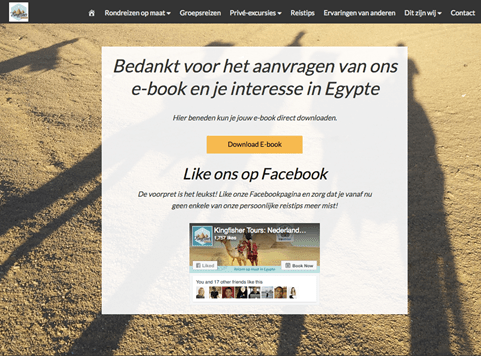
Voorbeeld van Kingfisher Tours
!! Niet vergeten: downloadpagina uitsluiten van zoekresultaten in Google
Vergeet niet om je downloadpagina uit te sluiten van de Google zoekresultaten, zodat mensen niet gratis je E-book in Google vinden en het kunnen downloaden zonder dat ze hun E-mailadres achterlaten J.
In de video leg ik uit hoe je Google verbied om een pagina op te nemen en hoe dat werkt voor een WordPress website/ met de Yoast plugin. Heb je een ander CMS-systeem, kijk dan even of je deze optie zelf makkelijk kunt terugvinden in jouw systeem, Google even hoe het voor jouw systeem werkt of vraag het aan je websitebouwer.
Tip: Facebookplugin op bedankpagina zetten voor meer volgers
Wanneer je net even wat extra aandacht besteedt aan de opmaak en invulling van je bedankpagina, dan is dit de perfecte plek om meer volgers voor je Facebookpagina te krijgen! Net als in de footer van je website kun je ook hier een Facebook like box plaatsen, met behulp van de plugin van Facebook zelf. Deze kun je vinden op de webdevelopers pagina van Facebook: https://developers.facebook.com/docs/plugins/page-plugin
Je kunt hier zelf bepalen hoe je wilt dat de box eruit ziet:
- Vul de link van jouw eigen Facebookpagina in en kies hoe je wilt dat jouw box eruit komt te zien:
- Wil je een stukje van je ’timeline’ laten zien waar de laatste post te zien is, dan type je onder ‘Tabs’ het woord timeline of anders haal je het juist weg.
- Je kunt ook aanvinken of er wel of geen foto’s van vrienden of headerfoto zichtbaar moeten zijn die de pagina ook leuk vinden.
- Om de likebox op je pagina te plaatsen moet je klikken op ‘get code’ en de code kopiëren en in de code achter je website plakken (vraag hulp aan je websitebouwer als je hier zelf niet bekend mee bent of stuur me even een mailtje op wendy@buildyourtravelbizz.com dan vraag ik Michel Schōnhage van Jun-E-Jay (de vaste websitebouwer voor veel van mijn klanten) even met je mee te kijken.
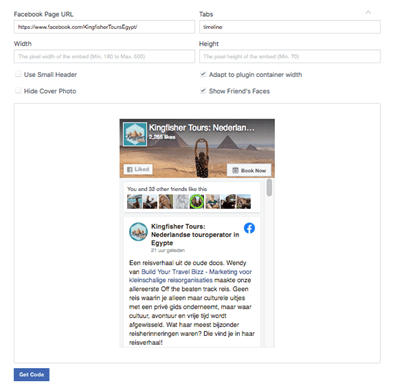
Klik op bovenstaande afbeelding om te zien hoe je de instellingen kunt invoeren voor jouw Facebook likebox. Uiteraard moet je dan de website vervangen door jouw eigen website-adres, anders plaats je de Build Your Travel Bizz likebox op je website ;-).
Tijd voor actie
Wanneer je jouw E-book hebt geschreven en hebt opgeslagen als PDF, dan kun je na deze les de volgende acties uitvoeren:
1. Upload de PDF naar je website via de mediabibliotheek.
2. Maak een losse bedankpagina en downloadpagina (als je double opt-in gebruikt) OF alleen een downloadpagina met een bevestigingsboodschap en button die linkt naar de PDF (als je single opt-in gebruikt), zodat we in de volgende module kunnen zorgen dat mensen worden doorverwezen naar de juiste bevestigingspagina’s wanneer ze het E-book hebben aangevraagd via je website.
3. Sluit de downloadpagina uit uit de zoekresultaten, via Yoast/ jouw SEO tool of de pagina-instellingen (afhankelijk van je CMS-systeem).