
Les 4: Vormgeving van je E-book
Wanneer je de tekst voor je E-book compleet hebt dan wil je natuurlijk dat het E-book er professioneel uit komt te zien en dat het bij jouw huisstijl past. Gelukkig zijn er meerdere manieren om dit voor elkaar te krijgen, ook als je geen budget hebt om dit door een vormgever te laten doen. In onderstaande video’s laat ik je zien dat er meerdere (gratis) opties zijn om je E-book zelf vorm te geven:
Inhoudsopgave
• Beste oplossing: compleet E-book vormgeven met Canva Magazine templates
• Beacon: in 1 klik blogs die je al online hebt staan samenvoegen tot 1 mooi vormgegeven E-book
• Voor de liefhebbers van knutselen in Word: Blauwdruk Travel E-book uit vorige les
• E-book voorkant maken met Canva
• 3D versie maken van je E-book cover met Adazing
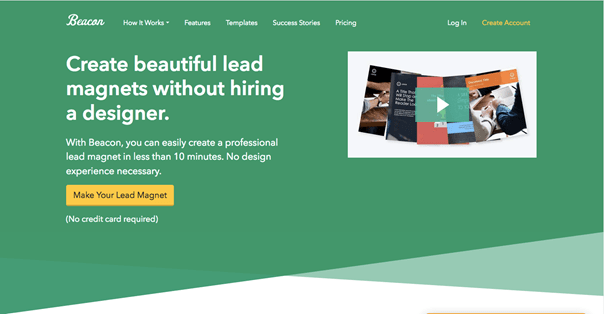
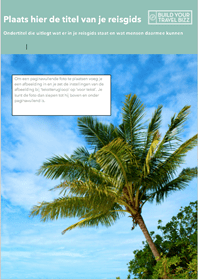
Als je het lastig vindt om zelf een design te bedenken dan is 1 van mijn favoriete tools daarvoor Beacon. Je kunt op Beacon gratis een account aanmaken en dan kun je allerlei templates voor je E-book kiezen. Kies een voorbeeld E-book dat je mooi vindt, kies hoe je de inhoudelijke pagina’s wilt opmaken en plak je eigen teksten en afbeeldingen erin en je hebt een prachtig opgemaakte weggever (let op: nadeel is dat je zelf telkens op opslaan moet klikken anders is alles weer weg!).
Je kunt zelfs met 1 druk op de knop een E-book maken van de meest populaire blogs op je website en ze in een handomdraai samenvoegen in een reisgids. In het onderstaande filmpje op https://beacon.by zie je precies hoe het werkt:
E-book voorkant maken met Canva
Mijn favoriete tool voor het maken van een mooie voorkant voor je E-book is de Free Book Cover Maker van Canva. Je kiest een design dat je aanspreekt, vervangt de foto door een foto uit je eigen beeldbank door hem er eenvoudig in te slepen, je past eventueel de kleuren of het logo aan en downloaden maar. Je kunt zelfs kiezen uit allerlei ‘Travelguide’ voorbeelden voor jouw E-book.
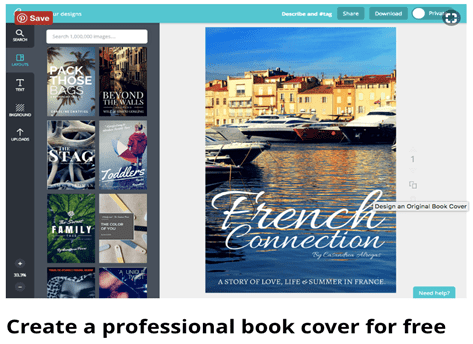
Met de Free Book Cover Maker van Canva maak je eenvoudig een ontwerp voor de voorkant van je E-book. Deze .jpg of .png kun je vervolgens met onderstaande Adazing tool makkelijk omzetten naar een 3D afbeelding.
3D versie maken van je E-book cover met Adazing
Wil je een 3D versie maken van je E-book cover? Gebruik dan een free ‘mock-up generator’ zoals www.adazing.com. Upload een screenshot van je eigen E-book cover en er wordt met 1 druk op de knop een 3D-versie van gemaakt.
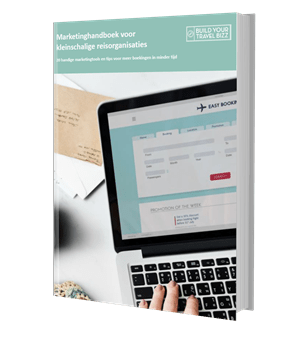
Voorbeeld van 3D weergave van Ebook voorkant (marketinghandboek Build Your Travel Bizz)
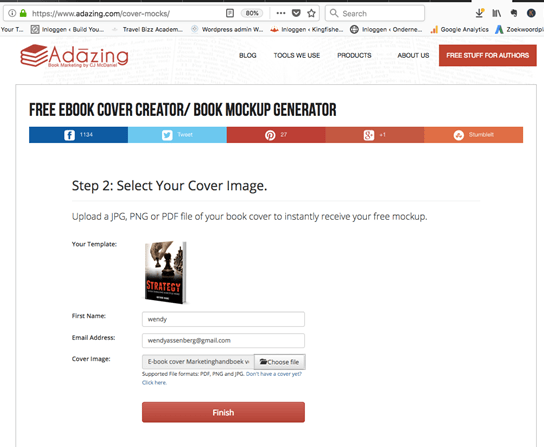
Adazing.com: tool om de voorkant van je E-book als 3D boek weer te geven op je website
Tools voor E-book/ weggever maken

- Canva – E-book voorkant maken: https://www.canva.com/

- Beacon – templates voor je E-book: https://beacon.by/
- Adazing – 3D versie maken van je E-book: https://www.adazing.com/cover-mocks/
Tip voor het maken van een PDF met aanklikbare links
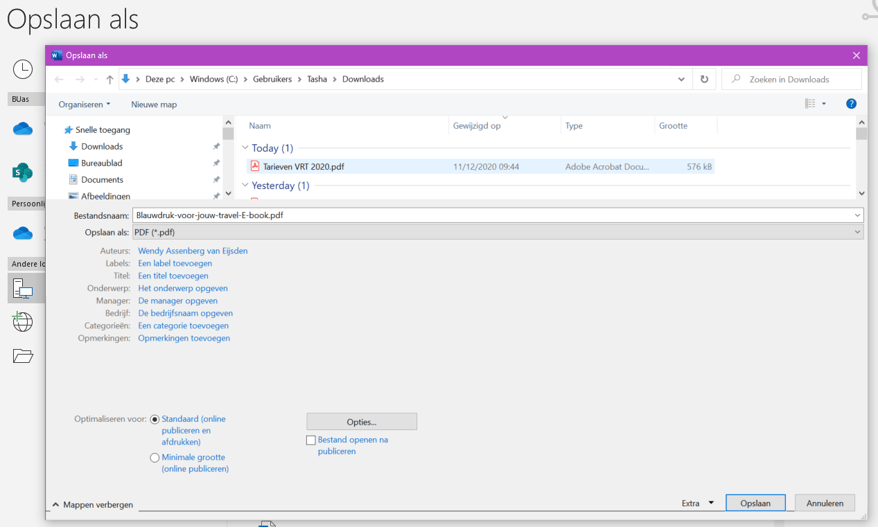
Als je vanuit Word een bestand op slaat als PDF gebeurt het soms wel eens dat jouw links in je PDF ineens niet meer aan te klikken zijn (vaak bij Macbook het geval). Je kunt dit vaak oplossen door in plaats van ‘document opslaan als’, te kiezen voor ‘document afdrukken’ en dan bij de printer te kiezen voor ‘opslaan als PDF’. Het kan ook zijn dat je ergens in de ‘opslaan als’ of ‘afdrukken als’ pop-up nog een vinkje moet zetten bij ‘online publiceren en afdrukken’ om te zorgen dat de links aanklikbaar blijven (zie screenshot hieronder).
Tip:
Zie jij het echt niet zitten om je eigen E-book in elkaar te knutselen en heb je wel wát budget? Stuur me dan even een mailtje op wendy@buildyourtravelbizz.com, dan heb ik wel iemand in mijn netwerk die voor een betaalbare prijs af en toe wat vormgevingsopdrachten voor mijn klanten doet.