
Les 4: Check of Google jouw website kan lezen
Check of Google jouw website kan lezen
Ok, get ready voor wat ‘technische info’  . Nee, een kop koffie gaan halen, de was doen of ander ‘werkontwijkend gedrag’ heeft geen nut, ontsnappen is niet mogelijk
  . We gaan vandaag direct alvast ‘in de techniek duiken’, dan weten we meteen of Google jouw website wel kan lezen op dit moment. I promise, het is echt niet super ingewikkeld.
Samenvatting video:
Headingtags laten Google weten waar een pagina over gaat/ wat belangrijk is
Google gebruikt de code achter de titels, subtitels, afbeeldingen en overige tekst op een pagina om in te schatten hoe relevant die pagina is voor de zoekopdracht die iemand invoerde. Het algoritme van Google hecht daarbij meer waarde aan de paginatitel, H1 header en H2 headers dan aan headers van nóg een niveautje lager (H3 of H4) of de gewone tekst in een pagina.


Samengevat: welk type 'headingtags' zijn er?
- Title = paginatitel (vaak alleen aan de achterkant van je website zichtbaar, waar je de pagina aanmaakt/opslaat en een naam geeft).
- H1 = Belangrijkste header (vaak bovenaan de pagina en in veel WordPress thema’s of websiteontwerpen wordt hier automatisch dezelfde tekst neergezet als je aan de achterkant als ‘paginatitel’ hebt ingevoerd toen je de pagina aanmaakte.
- H2 = Header/tussenkop van een lager niveau. Subonderwerpen binnen je artikel.
- H3: Header/tussenkop van een lager niveau. (Subonderwerpen binnen de H2 alinea’s.
- Platte tekst: dit is ‘normale tekst’ en deze staat niet tussen ‘H’ headers, maar heeft bijvoorbeeld <strong> ervoor en erachter staan als de tekst vetgedrukt is etc.
Let op
Iedere pagina binnen je website mag maar één H1 header hebben
Moet jij de codes/ headertags ‘achter’ je titels aanpassen, omdat er nergens een <title> of <H1> code te vinden is, of omdat de verkeerde koppen en subkoppen de verkeerde codes hebben? Let dan wel op dat je altijd maar één H1 header per pagina wilt gebruiken (bijvoorbeeld bovenaan). Eigenlijk is iedere pagina in je website een hoofdstuk in een boek (je website). En in een boek heeft hoofdstuk 1 tenslotte ook maar één titel.
Het zou voor je lezer heel verwarrend zijn als blz 33 volgens onderstaande inhoudsopgave ‘itineraries’ of ‘reisprogramma’s’ zou bevatten, maar als je blz. 33 openslaat dat daar én reisprogramma’s én informatie over Trentino zou staan. Of als blz. 33 twee keer in de inhoudsopgave zou staan onder een andere naam. Dat zou voor je lezer super verwarrend zijn en zo moet je je site ook zien: iedere pagina is een hoofdstuk in het boek, dus iedere pagina heeft maar 1 titel/ onderwerp/ H1 code.
Trap dus niet in de valkuil van zelf bedachte ‘SEO trucjes’ zoals ‘hey, Google hecht meer waarde aan H1’s, dus ik zet heel veel H1’s in mijn tekst, dan gaat Google alle woorden in die titels heel belangrijk vinden en ga ik op die onderwerpen heel hoog scoren’. Nee, dit werkt averechts, Google raakt dan alleen maar in de war omdat de software niet meer snapt waar de pagina nu écht over gaat.
Staat jouw titel niet tussen <title> of <h1>? Zo los je dit op!
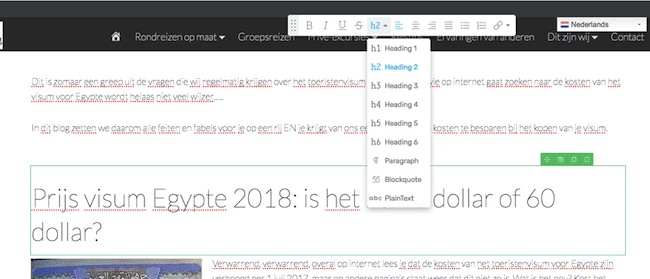
In sommige gevallen kun je gewoon waar je je teksten invoert in je website de betreffende titel selecteren (arceren met je linker muisknop) en in de dropdown de opmaak veranderen naar de juiste header code (H1, H2, H3 etc) die wél van toepassing is, net zoals je dat doet wanneer je nieuwe tekst invoert (zie screenshot hieronder). Kan dat niet in jouw CMS? Dan moet je contact opnemen met je websitebouwer en aangeven dat je titels geen H1/H2 code etc. hebben en dat je website daardoor niet goed vindbaar is, zodat zij het voor je kunnen oplossen ‘aan de achterkant’.
Ga in elk geval niet zelf in de code van je website zitten ‘klooien’. Als je niet makkelijk zelf kunt aanpassen d.m.v. een dropdown dan is het slim om er een expert bij te halen.
Screenshot: Wanneer je tekst invoert aan de achterkant van je website kun je bovenin in een dropdown definiëren of deze tekst H1, H2 etc. moet zijn.
Tijd voor actie
Opdracht: Check of Google jouw site kan lezen
Ok, we gaan controleren of de titels op jouw website wel de juiste code erachter hebben, want als dat niet het geval is kunnen we straks heel mooi allerlei SEO-vriendelijke teksten gaan schrijven en zoekwoorden in titels gaan verwerken, maar als Google die aanpassingen niet kan lezen en niet weet welke zinnen belangrijk zijn dan komen we ook niet hoger in Google te staan natuurlijk.
Hieronder vind je een uitlegvideo voor Headingtags.nl om van de hele pagina te checken welke headingtags erin zitten. Wil je op de voorkant van je website via je explorer (bijv. Firefox) per titel echt de code bekijken, bekijk dan de tweede video.
SAMENVATTING VIDEO: HEADINGTAGS.NL GEBRUIKEN
Ga naar Headingtags.nl: voer de url in van de pagina die jij wilt checken en scroll naar beneden om te zien hoeveel H1/H2/H3 headers etc. deze bevat. Nog verder scrollen laat ook zien welke teksten er in de titels staan.
SAMENVATTING VIDEO: VIA FIREFOX PER TITEL CODE CHECKEN
Ga in jouw internetbrowser (bijvoorbeeld Firefox, Google Chrome, Internet Explorer, Safari voor Apple etc.) naar een belangrijke pagina op jouw website, bijvoorbeeld 1 van de pagina’s uit je hoofdmenu of een (voorbeeld)reis die je vaak verkoopt.
Ga op de titel bovenaan je pagina staan en klik met de rechtermuisknop op ‘element inspecteren’. Er verschijnen dan allemaal lijnen en een soort pop-up zoals je hieronder ziet en je ziet in die pop-up de tekst van jouw titel in een donkerblauw vak staan. We kijken nu eigenlijk naar de code achter je website en in dit geval zien we boven en onder de titel in de donkerblauwe balk de ‘h1’ codes staan, dus Google weet dat deze pagina gaat over ‘Kosten Egypte Visum’.
Staat jouw hoofdtitel niet tussen ‘<title>’ of ‘<h1>’ haakjes, of je andere subkoppen niet tussen ‘<h2>’, ‘<h3>’, dan kan Google niet weten dat dat titels zijn en weet Google niet waar jouw pagina over gaat.
Gebruikte tools in deze les
- HEADINGTAGS.NL:
Ga naar Headingtags.nl: voer een url van een pagina in en scroll naar beneden om te zien hoeveel H1/H2/H3 headers etc. deze bevat. Nog verder scrollen laat ook zien welke teksten er in de titels staan. - PER WOORD OF TITEL CHECKEN WAT DE HEADINGTAG ERACHTER IS:
Ga via Firefox naar een pagina op jouw website, klik met rechts, kies ‘inspect element’ en kijk welke code er om de tekst heen staat.