Les 5: Design en techniek van een sterke E-mail
Voor we de welkomstserie daadwerkelijk gaan aanmaken in Active Campaign is het handig om eerst een template voor je E-mails aan te maken in Active Campaign, zodat we straks alleen maar de teksten en afbeeldingen in de mails hoeven te plakken en al jouw E-mails er netjes verzorgd en duidelijk herkenbaar uitzien.
Zo’n template E-mail kun je aanmaken in Active Campaign door in het dashboard aan de linkerkant te gaan naar ‘Campaigns’ > ‘Manage Templates’ en dan rechtsboven te klikken op ‘create a template’. Vervolgens kun je ‘from scratch’ je eigen template opbouwen of een simpele basislayout uit Active Campaign kiezen met niet teveel toeters en bellen (bijvoorbeeld het template ‘weekly newsletter’, ‘product back in stock’ of ‘Offer some industry tips’) en dan hoef je alleen maar de onderdelen die daarin staan aan te passen naar je eigen huisstijlkleuren en lettertype etc. Persoonlijk vind ik het het prettigst om te werken met een template, want ook daarin kun je nog allerlei wijzigingen aanbrengen.
Vanuit het menu aan de rechterkant kun je zelf nog allerlei extra opmaak elementen zoals afbeeldingen, lijnen, witruimte, extra tekstblokken etc. toevoegen, maar de basislayouts geven je alvast een ‘houvast’.
Houd bij het vormgeven van je basislayout rekening met onderstaande eisen aan een goed E-mail design:
- Zo min mogelijk ‘opmaak’, persoonlijke E-mails worden beter gelezen dan ‘nieuwsbrief format’ (zie voorbeeld hieronder).
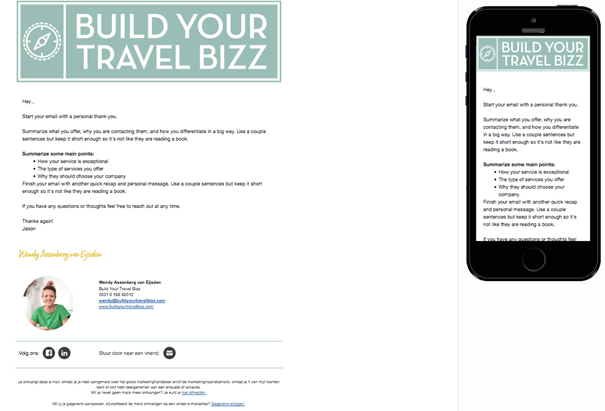
- Onderwerpregel: triggert om te openen en is goed leesbaar op mobiel (richtlijn: max. 40 tekens)
- Met de code %FIRSTNAME% kun je in Active Campaign een persoonlijke aanhef maken.
- Zorg wel voor herkenbaarheid (logo, bedrijfsnaam, herkenbare huisstijl/kleuren etc.)
- Verklein je afbeeldingen, zodat de E-mail niet te zwaar wordt.
- De footer van je E-mail moet minimaal een afmeldoptie bevatten (deze zit standaard al in Active Campaign)
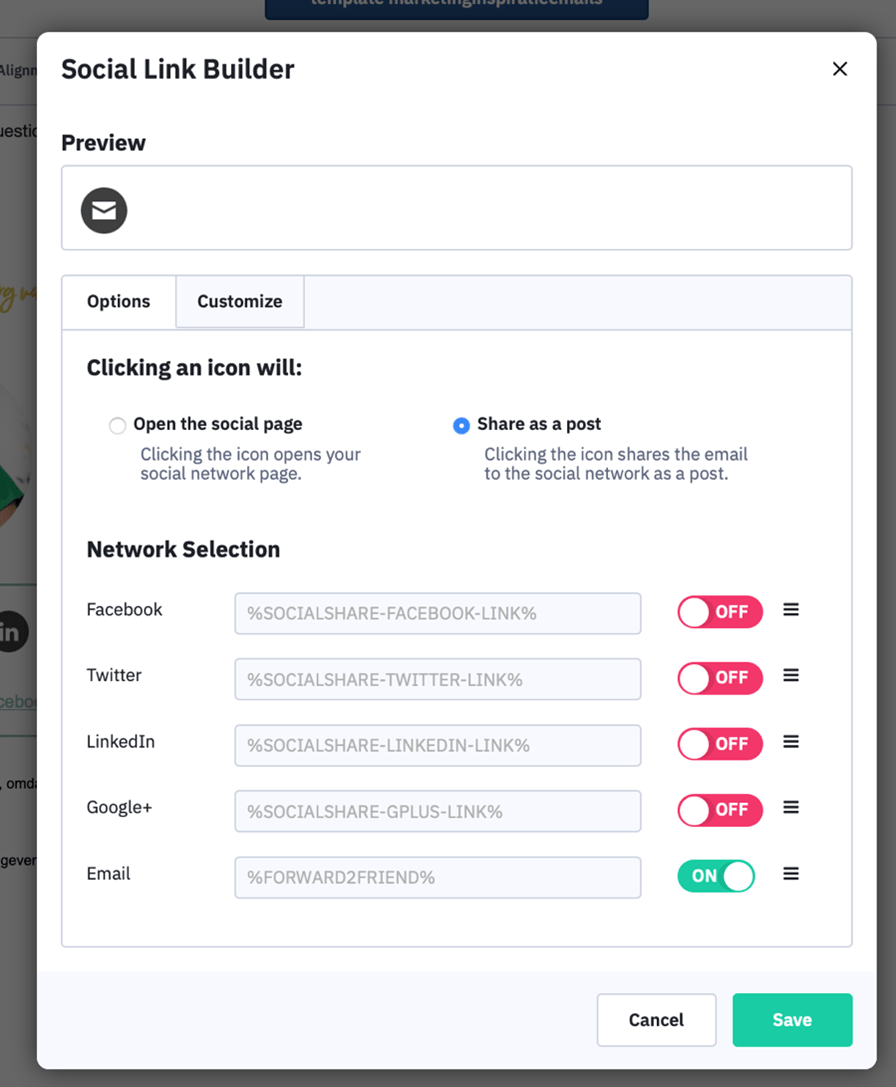
- Je kunt onderaan de mail ook tekstvakken toevoegen met bijvoorbeeld een social media follow optie of een ‘stuur door naar een vriend optie’. Beide opties voeg je toe door vanuit het rechtermenu een tekstvak te plaatsen en daar (ook weer vanuit het rechtermenu) social icons erin te slepen. Voor een social media follow optie kies je vervolgens ‘click an icon will open a page’ en je zet de ’toggle’ voor het juiste netwerk aan en voor een ‘stuur door naar een vriend optie’ kies je ‘click an icon will share as post’ en je zet de toggle voor E-mail forward to a friend aan (zie screenshot hieronder en video-uitleg).