
Les 2: Google Analytics – wat is het, account aanmaken en aan je website koppelen
Google Analytics is een gratis dienst die Google aanbiedt en waarmee je inzicht kunt krijgen in de resultaten van je website. Je kunt dan bijvoorbeeld denken aan:
- Het aantal bezoekers op je website in een bepaalde periode
- Via welk kanaal deze mensen je site gevonden hebben (SEO, advertising, social media etc.)
- De gemiddelde tijd die een bezoeker doorbrengt op je website
- Het aantal keer dat er een reisaanvraag werd gedaan
- Hoeveel bezoekers zich hebben aangemeld voor je E-book of nieuwsbrief
Gratis Google Analytics account aanmaken
Om Google Analytics te kunnen gebruiken moet je eerst online een gratis Google Analytics account aanmaken en dat account moet gekoppeld worden aan je website. Vroeger moest je hiervoor kunnen coderen of je had een websitebouwer nodig om de Google Analytics code op de juiste plekken in je website te verwerken. Tegenwoordig is dit makkelijker omdat de meeste CMS-systemen (zoals WordPress) hiervoor gratis plugins hebben die je kunt uploaden naar je site en die automatisch de verbinding met Analytics voor jou kunnen maken.
Onderstaand vind je een beknopt stappenplan om:
Stap 1 – Eerst een algemeen Google account aan te maken (nodig voor je een Analytics account kunt aanmaken)
Stap 2: Google Analytics account aanmaken
Stap 3: Google Analytics account te koppelen aan je (WordPress) website (Heb jij een ander type website – Joomla, of op maat gemaakt etc. – dan blijft de instructie voor het aanmaken van het online Google Analytics account hetzelfde, maar je kunt daarna het beste even aan je websitebouwer vragen om je account te koppelen aan je website, of kijken of er voor jouw websitesysteem ook een plugin beschikbaar is waarmee je de koppeling met je Analytics account makkelijk kunt maken.)
Stap 4: Basisinrichting Google Analytics account (uitsluiten van je eigen websitebezoeken en spambots en zorgen dat je ruwe data altijd gebackupt is)
Er zijn zoveel verschillende CMS-systemen in gebruik bij kleinschalige reisorganisaties, dat ik niet voor alle systemen een instructie kan geven. Maar aangezien 90% van de bedrijven met WordPress werkt en de stappen voor ieder systeem vergelijkbaar zijn, kun je met de stappen uit de WordPress plugin instructie kijken welke stappen nodig zijn en kun je zelf kijken hoe deze stappen binnen jouw systeem eruit zien (of anders even hulp vragen aan je eigen websitebouwer).
Stap 1 – Algemeen Google account aanmaken:
Maak eerst een ‘gewoon’ Google account aan als je dat nog niet hebt, want dit heb je nodig om daar vervolgens een Google Analytics account mee te kunnen aanmaken (wanneer je een Gmail adres hebt of gebruik maakt van andere diensten van Google zoals Google Drive dan heb je al een Google account en kun je daarmee automatisch inloggen bij Google Analytics om jouw Google Analytics account aan te maken). Heb je alleen een privé Google account (bijvoorbeeld ‘[jouwnaam]@gmail.com’ dan kun je misschien beter eerst even een apart Google account aanmaken voor je bedrijf, zodat je privé-account en bedrijfsaccount gescheiden blijven (bijvoorbeeld ‘[bedrijfsnaam]@gmail.com’).
Stap 2: Google Analytics account aanmaken
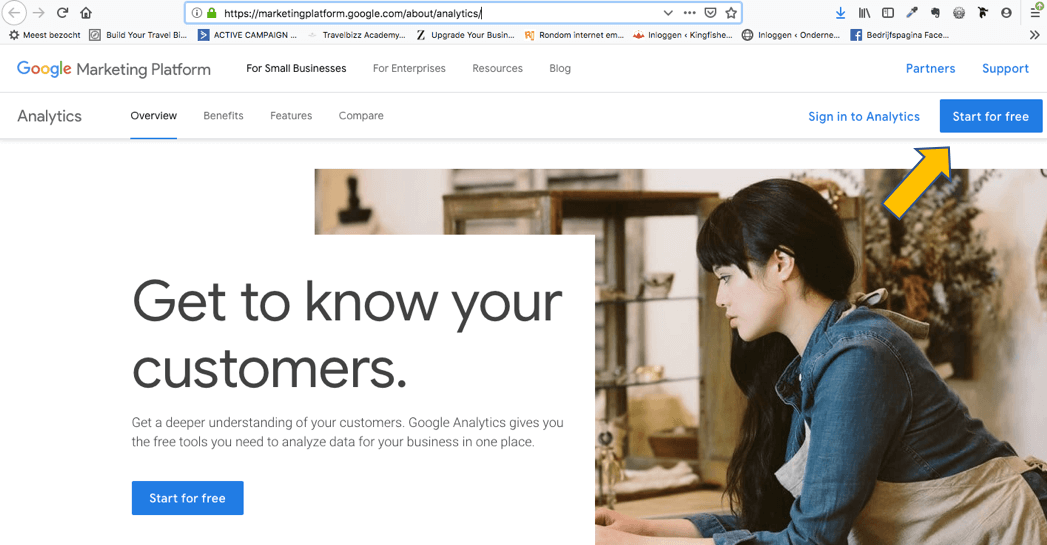
Ga naar de Google Analytics website en klikt op ‘Start for free’ om een gratis account aan te maken.
Vul volgens de instructie je bedrijfsgegevens in:
- Accountnaam en websitenaam = je bedrijfsnaam
- Bij url: kies hier de https versie (beveiligde versie) van je website
- Branchecategorie: Reizen
- Kies de juiste tijdzone o.b.v. de vestigingslocatie van jouw bedrijf
- De privacy-instellingen zijn afhankelijk van je eigen GDPR/privacybeleid en cookiebeleid)*: kort samengevat moet jij wanneer je Google Analytics gebruikt OF toestemming vragen aan je websitebezoekers om cookies te plaatsen (bijvoorbeeld met een popup zoals Cookiebot), OF je moet je Google Analytics account ‘anonimiseren’ (zo inrichten dat er geen IP-adressen worden opgeslagen per bezoeker), zodat je bezoekers volledig ‘anoniem’ zijn.
Het is makkelijker en beter om wél cookies te plaatsen en een goed privacybeleid met bijbehorende cookieverklaring op te stellen met een pop-up om mesen om toestemming te vragen, want wanneer je wilt gaan adverteren in de toekomst via Google of Facebook/Instagram bijvoorbeeld dan moet daarvoor sowieso cookies gebruiken, maar mocht jij liever je Google Analytics account anonimiseren (er gaat dan data verloren die je later misschien nodig hebt voor advertising), dan vind je hier een handleiding voor het privacyvriendelijk instellen van Google Analytics van de Autoriteit Persoonsgegevens.
Ik deel deze handleiding puur ter informatie, zodat je je bewust bent van het feit dat de privacywetgeving niet alleen betrekking heeft op de ’touroperating’ kant van je bedrijf (opslaan en verwerken van persoonsgegevens, paspoortkopieën, medische gegevens etc.), maar ook voor gegevensverwerking op je website, zodat je zelf kunt beslissen of en hoe je e.e.a. qua privacy-instellingen wilt aanpakken. Wil je technische hulp hebben van een Google Analytics specialiste voor het anonimiseren van je GA account, neem dan even contact met me op, dan breng ik je in contact met mijn eigen Analytics specialiste, want zoals je ziet is de handleiding voor het anonimiseren vrij technisch.
* Ik ben geen jurist en juridische keuzes en advies inwinnen m.b.t. GDPR/privacywetgeving is de eigen verantwoordelijkheid van iedere ondernemer, dus aan deze handleiding/instructie kunnen geen rechten worden ontleend.
Stap 3: Google Analytics account koppelen aan je website
De makkelijkste manier om Google Analytics aan je website te koppelen is door een Google Analytics plugin te installeren op je website. Je kunt hiervoor voor WordPress bijvoorbeeld gebruik maken van de plugin ‘Google Analytics for WordPress by MonsterInsights’. In onderstaande video en de beschrijving eronder vind je een uitleg van de stappen die hierbij komen kijken. Voor andere CMS-systemen (Joomla, of op maat gemaakt etc.) gelden vergelijkbare stappen, maar je moet dan zelf even kijken wat een veelgebruikte plugin is voor jouw specifieke systeem of even aan je websitebouwer vragen om je account te koppelen aan je website.
WordPress plugin installeren
De makkelijkste manier om zo’n plugin te installeren is door in je WordPress dashboard aan de achterkant van je website te gaan naar de tab ‘plugins/ nieuwe plugin’. Klik bovenaan de pagina op ‘nieuwe plugin’ en zoek in de zoekbalk naar ‘monster insights’. Klik op ‘nu installeren’.
Plugin activeren
Wanneer de plugin is geïnstalleerd kun je deze weer terugvinden via het plugins menu (aan de linkerkant van je dashboard – onder ‘geinstalleerde plugins). Je moet de plugin nu nog activeren, dus zoek hem op in de tab ‘plugins’ en klik op de button ‘activeer’. Hier vind je een uitgebreide uitleg over het installeren van WordPress plugins van WordPress zelf als je er niet uitkomt.
Google Analytics account koppelen m.b.v. tracking code
Nadat je de plugin hebt geïnstalleerd en geactiveerd moeten we bij ‘instellingen’ nog het juiste Google Analytics account koppelen aan je website via de plugin. Dit doe je door in je WordPress dashboard te gaan naar de tab ‘Insights’ en ‘Instellingen’. Onder ‘Algemeen’ vind je hier een kopje ‘Google Authentication’ en daar moet je de tracking code uit je Google Analytics account plakken, zodat de koppeling tussen je website en je Google Analytics account gelegd kan worden.
Deze tracking code kun je in Google Analytics terugvinden via de ‘Beheerder’ tab in het hoofdmenu en dan ‘Property Instellingen’. Je ziet daar een cijfercode met de letters ‘UA-‘ ervoor. Dit is de Google Analytics tracking code voor jouw website en die wil je kopiëren naar de instellingen van je Analytics plugin.
Stap 4: Basisinrichting Google Analytics account
Wanneer je met je site aan het werk bent zoals nu bezoek je natuurlijk vrij vaak je eigen website. Daarom wil je bij het aanmaken van Google Analytics ook altijd direct even wat basisinstellingen goed zetten, zodat je geen vertekende beeld krijgt van je websiteresultaten. In deze video laat ik je zien hoe je Google Analytics in de basis goed instelt aan de hand van de volgende aanpassingen:
- Back-up ‘view’ aanmaken voor je ‘ruwe data’, zodat je altijd nog je brondata kunt vinden
- Eigen bezoek/bezoek via eigen IP adres uitsluiten (en evt. ook je websitebouwer, medewerkers en stagiaires als die op andere locaties/via andere internetverbinding/IP werken dan jij)
- Uitlsluiten van bezoek van spambots uit je data
Tip voor als jouw IP-adres regelmatig verandert (dynamisch IP adres)
In de video heb je net uitleg gehad over het uitsluiten van je eigen IP-adres, zodat jouw eigen bezoeken aan je website niet meetellen in de bezoekersaantallen en je data niet ‘vervuild’ raakt door jouw eigen bezoekjes aan je website.
Soms is het echter zo dat jouw internetprovider werkt met ‘dynamische’ IP-adressen, wat betekent dat jouw IP-adres iedere maand of soms zelfs dagelijks wijzigt, waardoor je dus alsnóg jouw bezoekersaantallen zou ‘vervuilen’ met je eigen bezoek, omdat vervolgens bezoekers via jouw oude IP-adres uit de bezoekersaantallen worden gefilterd, maar jouw eigen bezoek via je veranderde IP-adres weer gewoon meetelt in de data.
De meest voor de hand liggende oplossing LIJKT natuurlijk te zijn om het oude IP adres telkens handmatig te vervangen. Maar goed…dat is natuurlijk super onhandig, want als je IP-adres om de zoveel dagen wijzigt moet je dat telkens handmatig doen, dus niet aan te raden).
Daarom vind je in dit blog 2 oplossingen om dit automatisch te doen:
1. Een plugin gebruiken
2. Een toevoeging achter je url plakken en al het bezoek wat via een link met die toevoeging erachter binnenkomt uitfilteren.
Nummer 2 is wat technischer, maar het komt er dus op neer dat je de stappen uit het blog moet volgen (de ‘UTM’ code als filter toevoegen) en vervolgens naar je website toegaan, achter de url ook die UTM code plakken en vervolgens díe link ergens op slaan in je favorieten en altijd als je zelf je website bekijkt dan moet je dus via die opgeslagen url met de UTM code erachter naar je site gaan in plaats van via het normale www adres.
Er is een nóg idealere oplossing, maar die is voor ons ‘leken’ niet te doen: https://carloseo.com/exclude-dynamic-ip-google-analytics/, maar als je dat zou willen dan kan ik je wel in contact brengen met de Analytics/conversiespecialiste waarmee ik altijd samenwerk voor Kingfisher Tours en zij kan je daar wel mee helpen. Stuur me in dat geval even een mailtje op wendy@buildyourtravelbizz.com.