
Les 3: Aanmeldformulier en pop-up op website maken
Je wilt het aanmeldformulier voor je E-book minimaal op 2 manieren op je website plaatsen:
- In een vast blok (bijvoorbeeld op de homepage en in de sidebar van je blog)
- In een pop-up
Daarnaast zou je ook een aparte pagina kunnen aanmaken onder een kopje ‘Gratis’ zoals je dat op www.buildyourtravelbizz.com ziet (bij jou zou deze aparte aanmeldpagina natuurlijk onder een kopje ‘Reistips’ in je hoofdmenu kunnen hangen, waar dan je blog als losse pagina onder hangt en ook deze aanvraagpagina voor het E-book). Op die manier kun je namelijk ook je E-book eens delen in social media berichten en E-mails, omdat je dan echt een aparte link hebt die je kunt delen en mensen niet zelf op zoek hoeven naar het aanmeldblok op je homepage of moeten wachten tot de pop-up weer verschijnt.
In deze les leer je stap voor stap hoe je:
- Het aanmeldformulier op je website aanmaakt (voor op je homepage en losse E-book aanmeldpagina)
- Hoe je het aanmeldformulier koppelt aan je E-mailmarketingsysteem en je mensen doorstuurt naar de bedankpagina, of downloadpagina, zodat mensen automatisch het E-book ontvangen EN op de juiste lijst komen te staan in je E-maildatabase, om later je welkomstserie te kunnen ontvangen.
- Hoe je een pop-up op je website plaatst om te zorgen dat meer mensen je E-book downloaden.
LET OP: plugins installeren doe je op eigen verantwoordelijkheid
Ik deel in deze les de plugins met je waarvan ik zelf, samen met een websitebouwer, in de afgelopen jaren heb ontdekt dat ze het beste werkten bij mij en mijn klanten en leg je samen met een professionele websitebouwer uit hoe je die zelf kunt toepassen in een WordPress site. Je blijft echter zelf verantwoordelijk voor de uitvoering of eventuele problemen (bijv. in het geval van toekomstige updates, incompatibiliteit van de plugins met jouw CMS-systeem etc.).
LET OP: handige technische uitleg, maar alleen voor mensen die al bekend zijn met zelf aanpassingen doen in CMS systeem
Wanneer je een WordPress website hebt EN zelf handig bent met dingen aanpassen in je site EN dit ook leuk vindt om te doen, dan kun je op basis van deze les zelf alles toepassen op je eigen website, maar deze cursus is geen minicursus ‘websitebouwen from scratch’, dus zie deze uitleg als een budgetvriendelijke optie, die duidelijk genoeg zal zijn voor mensen die al wat ervaring hebben met zelf werken aan de ‘achterkant’ van hun eigen (WordPress) website en je anders alle handvatten geeft om een websitebouwer duidelijke instructies te geven over hoe jij dit systeem ingericht wilt hebben op je website.
Dit hoeft maar 1x ingericht te worden op je website, dus blijf altijd voor jezelf afwegen of je dit zelf wilt doen of dat dit te technisch voor je is en je dit liever 1x door een expert goed in laat richten, zodat jij je kunt focussen op de werkzaamheden waar joúw passie en talent liggen, want we hoeven niet allemaal website-bouwexpert te worden :-).
Zie je het niet zitten om met deze ’technische kant’ zelf aan de slag te gaan of loop je vast? Je kunt je vragen in de Q&A sessies stellen en ik zal je zoveel mogelijk helpen, maar voor meer technische vragen of uitbesteden, vind je onderaan deze les ook de contactgegevens van de websitebouwer met wie ik zelf voor Kingfisher Tours werk en met wie inmiddels ook veel van mijn klanten samenwerken.
Stap 1: opt-in formulier maken op website
In onderstaande 7 video’s laat ik je (samen met mijn favoriete websitebouwer – Michel Schonhage van Jun-E-Jay.com) zien hoe je met behulp van de plugin contactform 7 een aanmeldformulier voor jouw E-book maakt op je website en hoe je deze op je homepage en een aparte aanmeldpagina voor je E-book plaatst.
Video 1: Plugin Contact Form 7 installeren
Video 2: Aanmeldformulier aanmaken
Video 3: Aanmeldformulier toevoegen aan pagina (homepage blok + op losse pagina)
Video 4: Stylen van het formulier, stap 1
Video 5: Stylen van het formulier, stap 2
Video 6: Persoon die aangemeld heeft doorsturen naar bedankpagina of downloadpagina
Video 7: Zelf een notificatie E-mail ontvangen als iemand E-book aanvraagt
Wij gebruiken in deze video de WordPress plugin Contactform 7, omdat de meeste kleinschalige reisorganisaties WordPress gebruiken (en wij ook geloven dat dit de beste oplossing is voor een organisatie met een kleiner budget). De contactform 7 plugin is in onze ervaring het makkelijkst te implementeren EN heeft ook de optie voor het privacyvinkje en een link naar je privacyverklaring, wat bij veel andere plugins ontbreekt.
Heb jij een ander CMS-systeem, dan is het slim om even bij je websitebouwer aan te geven dat dit de eisen aan je formulier zijn of zelf in de pluginstore van jouw CMS-systeem te zoeken naar een plugin die hieraan voldoet. Hieronder vind je wat alternatieve opties, maar hier heb ik niet allemaal zelf mee gewerkt, dus ik kan niet uit eigen ervaring zeggen welke goed werken:
- Joomla: https://extensions.joomla.org/category/contacts-and-feedback/forms/
- WIX: https://support.wix.com/en/article/wix-forms-about-wix-forms
- Of google naar ‘optin-form [naam van jouw CMS systeem]’
We willen natuurlijk dat mensen na het invullen van het aanvraagformulier worden doorverwezen naar OF de downloadpagina waar ze het E-book direct kunnen downloaden (als je single opt-in gebruikt) OF de bedankpagina met de verwijzing naar de bevestigingsmail waar ze nog op moeten klikken (als je double opt-in gebruikt).
Deze ´redirect´of doorverwijzing naar de download- of bedankpagina kun je instellen met de plugin ´Redirection for Contactform 7´. In onderstaande video laat Michel zien hoe dit werkt.
Michel laat je in de video hieronder zien hoe je zo’n notificatie E-mail instelt: in de video bestaat de inhoud van de mail alleen uit de naam en het mailadres van degene die het E-book heeft aangevraagd maar je kunt hier natuurlijk zelf ook een zinnetje inzetten in de trant ‘Iemand heeft zich aangemeld voor je E-book!’.
Stap 2: aanmeldformulier koppelen aan E-mailsysteem en lijst
Om ervoor te zorgen dat mensen nadat ze zich via het formulier hebben aangemeld ook daadwerkelijk op de ‘verzend’lijst voor je welkomstserie terechtkomen in Active Campaign (of jouw eigen E-mailsysteem) moeten we het aanmeldformulier dat we net hebben aangemaakt nog koppelen aan je E-mailmarketingsysteem en duidelijk aangeven dat mensen op de lijst ‘Welkomstserie’ geplaatst moeten worden.
De makkelijkste manier om dit te doen wanneer je Contactform 7 gebruikt is via de speciale plugin Active Campaign & Contact Form 7.
In onderstaande video laat ik je zien hoe je dit aanpakt.
Stap 3: E-book pop-up installeren voor vertienvoudigen van je aanmeldingen
Zoals je in introvideo van deze les al hebt gezien, is een pop-up een super effectieve manier om je E-book onder de aandacht van je websitebezoekers te brengen. In onderstaande video laat ik je zien hoe je zo’n pop-up installeert met behulp van de WordPress plugin WP Popups – WordPress Popup builder.
Samenvatting stappen uit video:
1. De plugin installeren
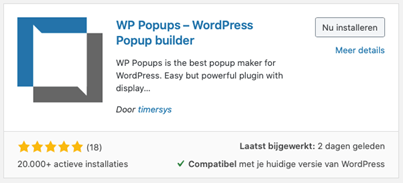
Om een plugin te installeren ga je in je WordPress CMS systeem naar de tab ‘plugins’ in je dashboard en daar type je letterlijk de naam ‘WP Popups – WordPress Popup builder’ in: dat is de enige manier waarop je zeker weet dat je de juiste pop-up plugin vindt, want er zijn er heel veel. Onderstaand zie je hoe deze plugin eruit ziet in de store.
Klik op installeren en nadat de plugin geinstalleerd is op de button ‘activeren’ om de plugin actief te maken op je website. Hierna vind je in je WordPress dashboard aan de linkerkant de plugin WP popups terug.
Open deze en klik op ‘Add New’ om de pop-up aan te maken en volg de instructies in de video of de samenvatting hieronder.
2. Setup tab
- Geef je pop up een naam, bijvoorbeeld Ebook popup
- Kies de Elegant pop-up als template. In de Content tab gaan we de teksten en opmaak vervolgens aanpassen.
4. Content tab: tekst, design en optin form toevoegen
- In de content tab vul je de titel, tekst en 3D- afbeelding van jouw E-book in. Bekijk ter inspiratie de voorbeeldpop-ups van Kingfisher Tours en Build Your Travel Bizz hieronder.
Je kunt je pop-up vormgeven zoals je zelf wilt. Hieronder vind je 2 voorbeelden van hoe zo’n pop-up er qua ontwerp en tekst uit kan zien.
Zorg (net als bij het eerdergenoemde ‘gewone’ aanmeldblok op je homepage) in elk geval voor:
- Een duidelijke titel in een groter lettertype.
- 3D afbeelding van je E-book
- 1 of 2 regels tekst met wat mensen ontvangen wanneer ze zich aanmelden.
- (De link naar privacyverklaring en het ‘vinkje’ wat mensen zelf moeten aanvinken komt straks automatisch in de pop-up te staan, omdat we zelf het opt-in formulier uit contactform 7 gaan toevoegen in de pop-up).
Invoegen van het opt-in form in de pop-up:
1. Kopieer de shortcode van jouw formulier vanuit de Contactform 7 plugin.
Voor het kopiëren van de shortcode: ga in je WordPress dashboard naar de Contactform 7 plugin (‘Contact’ in linkermenu), klik op jouw Ebook aanmeldformulier en in de gekleurde balk bovenin kun je de shortcode kopiëren.
2. Plak deze code in de pop-up via de content tab van de Pop-up plugin.
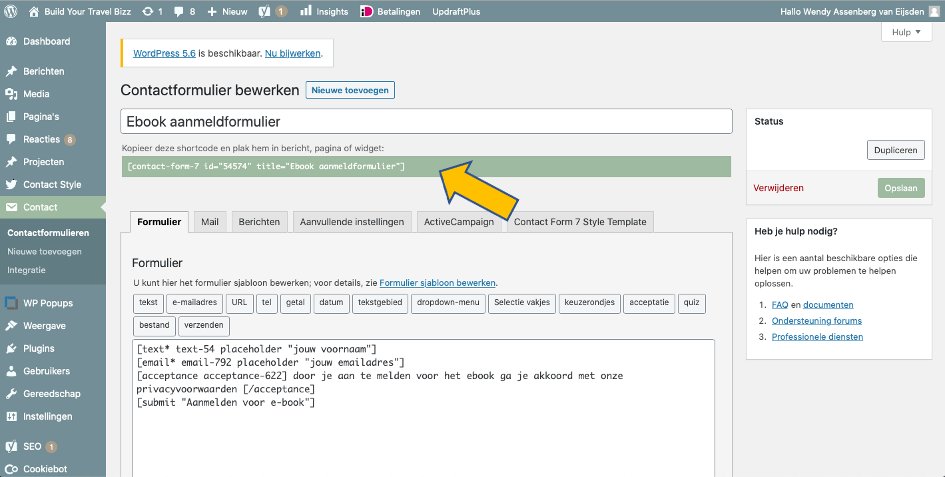
Kopieer de code uit je Contactform 7 opt-in formulier naar de pop-up. Deze vind je IN je opt-in formulier, in de gekleurde balk aan de bovenkant.
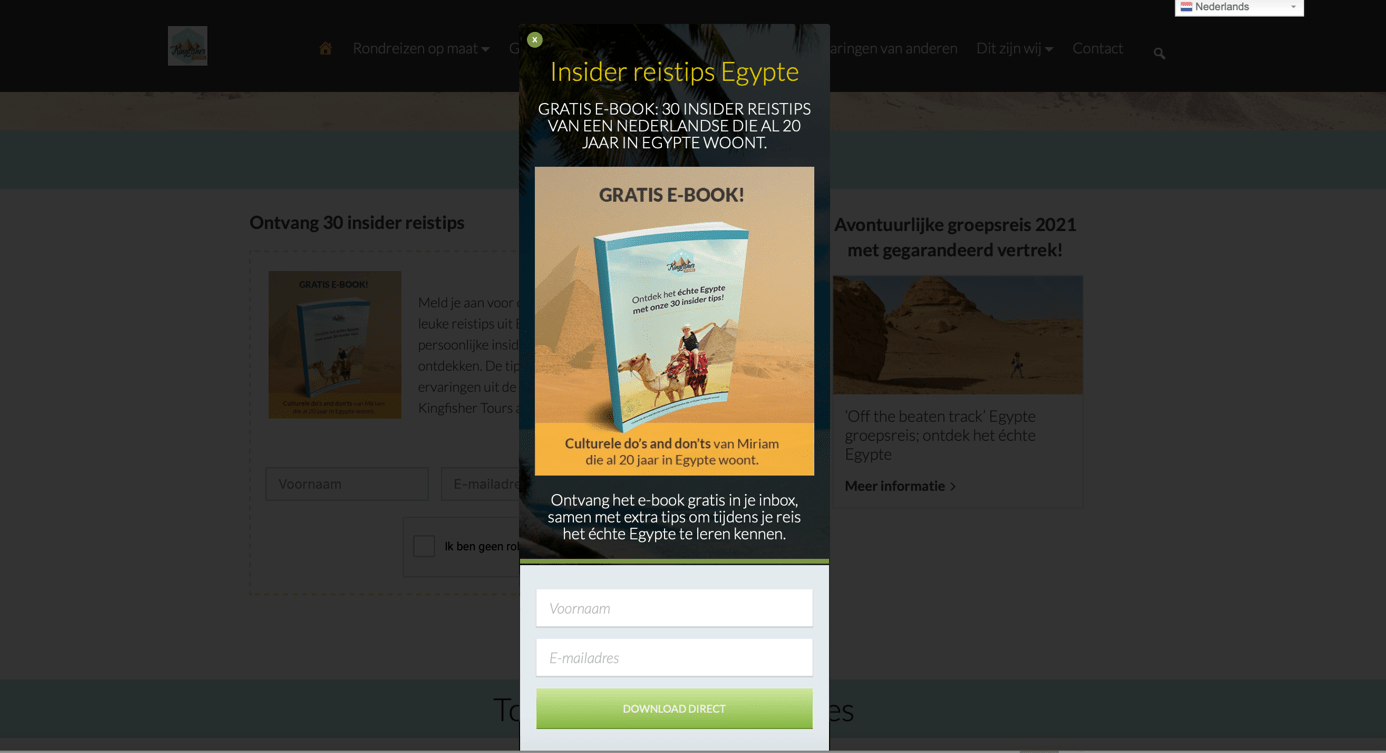
Voorbeeld van content in pop-up: https://kingfishertours.com/

Voorbeeld van content in pop-up: https://buildyourtravelbizz.com/
5. Appearance tab
In de appearance tab kun je bepalen hoe de pop-up eruit komt te zien: kleuren, shadows, manier waarop hij op je website verschijnt etc.
6. Display Rules tab
In de display rules tab kun je aangeven op welke pagina’s je je pop-up wilt laten zien. Hoe je dit precies kunt instellen ligt er een beetje aan hoe jouw website is gebouwd. Je zou ervoor kunnen kiezen om de pop-up niet te laten zien op productpagina’s om mensen niet af te leiden van het boeken, maar het kan ook al voldoende zijn om gewoon te zorgen dat de pop-up niet ‘irritant’ aanwezig is en bijvoorbeeld pas na een aantal seconden verschijnt (zie uitleg bij volgende tab).
6. Settings en testmodus
Een pop-up moet natuurlijk niet zo irritant zijn ingesteld, dat je websitebezoekers geirriteerd raken en je website direct verlaten. Zorg dus altijd dat de pop-up niet diréct in beeld verschijnt zodra iemand op je website komt, maar pas een minuut later bijvoorbeeld, als mensen wel al een beetje een idee hebben van wat ze op jouw website kunnen vinden.
In de WP Pop-up plugin kun je bijvoorbeeld instellen dat de pop-up pas na een bepaald aantal seconden verschijnt (zorg dat deze periode lang genoeg is, zodat mensen wel al een beetje een idee hebben van wat er op jouw site te vinden is voor ze de pop-up onder hun neus krijgen). Bijvoorbeeld 30 seconden.
Een goede pop-up plugin zal je altijd de optie geven om zelf aan te geven wanneer en waar jij de pop-up wilt weergeven. Je kunt bijvoorbeeld denken aan:
- Selecteer specifieke pagina’s waarop je de pop-up wel of niet wilt weergeven: bijvoorbeeld wel op homepage, blogs en eventueeel categorie- of bestemmingspagina’s, maar niet op je productpagina’s waar je voornamelijk wilt dat mensen gaan boeken.
- Je kunt vaak ook kiezen om de popup alleen te laten zien wanneer iemand een bepaald % van een pagina heeft bekeken (dus bijvoorbeeld pas wanneer iemand tot 65% van de pagina naar beneden heeft gescrolld).
- Sommige popup plugins bieden ook de optie om de pop-up alleen te laten verschijnen op het moment dat iemand je website dreigt te verlaten (je stelt dan in dat zoddra iemand zijn muis. In de richting van het kruisje beweegt waarmee je website wordt weggeklikt, dat dán alleen de popup verschijnt).
- Sommige popups hebben ook de mogelijkheid om aan te geven dat de popup bijvoorbeeld een maand niet meer getoond moet worden nadat iemand hem 1 keer heeft weggeklikt.
Welke opties beschikbaar zijn hangt helemaal van de plugin af die jij gebruikt in jouw website: kies de instelling waar jij je het beste bij voelt en houdt er rekening mee dat je wél de popup wilt laten zien maar mensen niet wilt irriteren of afleiden van boeking, dus zoek zelf naar een balans die voor jouw site goed voelt.
Testmodus
Door het vinkje bij ’test mode’ aan te vinken, kun je de pop-up makkelijk testen omdat hij dan altijd zichtbaar is op je website. Zet dit dus wel weer uit als je klaar bent met testen!
Tijd voor actie
Indien je zelf handig bent met je websitebeheer en je vindt het leuk om te doen, dan kun je bovenstaande instructies volgen en de aanmeldformulieren en pop-up zelf aanmaken op je website. Soms kost dit echter superveel tijd of is het gewoon te ingewikkeld (als je zelf je eigen website niet gebouwd hebt of er niet zo bekend mee bent). Realiseer je in dat geval dat het waarschijnlijk zonde van je tijd is om dit allemaal zelf uit te gaan puzzelen en dat het een slimmere keuze kan zijn om dit gewoon 1 keer goed te laten inrichten voor je websitebouwer. Als het staat, staat het en heb je er geen omkijken meer naar, dus soms is het beter om gewoon 1x wat budget hierin te stoppen en te bedenken dat je niet álles op je site zelf hoeft te kunnen en willen doen.
NEEM CONTACT OP MET WEBSITEBOUWER MICHEL SCHÖNHAGE VAN JUN-E-JAY.COM
Heb je vragen over hoe jij bepaalde plugins of andere wijzigingen voor jouw website het beste kunt aanpakken? Neem hier contact op met websitebouwer Michel Schönhage van www.jun-e-jay.com voor een gratis adviesgesprek, hij denkt graag met je mee over de beste oplossingen voor jouw situatie.