
Les 2: afbeeldingen op je website plaatsen
Voor een niet ‘tastbaar’ product zoals reizen zijn afbeeldingen en video’s een onmisbaar onderdeel in het verkoopproces. Mensen kunnen een reis nu eenmaal niet van te voren bestellen, even uitproberen en evt. weer retourneren, dus naast sterke overtuigende teksten en reviews op je website, zijn foto’s en video’s de belangrijkste tools voor een reisorganisatie om de onzekerheid rond het boeken van een (vaak ook nog een dure) reis weg te nemen.
Reiswebsites bevatten dan ook vaak bovengemiddeld veel beelden vergeleken met de websites van andere kleinschalige bedrijven en dat levert qua zoekmachinemarketing zowel kansen als risico’s op:
- Kansen: foto’s zijn waardevolle/inspirerende content voor je doelgroep waardoor bezoekers langer op je site blijven, vaker een reisvoorstel zullen aanvragen (dingen die Google erg waardeert) en daarnaast kun je ook je foto’s zoekwoorden meegeven, waardoor je website duidelijker wordt voor Google meer waarde krijgt.
- Risico’s: wanneer je foto’s op de verkeerde manier invoert in je website (in origineel formaat bijvoorbeeld) dan kost het veel tijd om de beelden te ‘laden’ en word je website traag; en trage websites scoren heel slecht in Google.
Daarom in deze les een uitleg over hoe je voorkomt dat je website traag wordt en hoe je zoekwoorden in je afbeeldingen verwerkt, zodat ze bijdragen aan een betere positie in Google.
Afbeeldingen in je website: hoe wij ze zien versus hoe Google ze ziet
Wanneer wij onderstaand blog zouden bekijken op de website van Kingfisher Tours, dan kunnen wij de beelden zelf interpreteren en er betekenis aan verlenen. We zien aan de zandkleurige achtergrond, het uiterlijk van de gids en de Egyptische vlag dat deze mensen in Egypte staan en op de papiertjes die ze vasthouden kunnen wij lezen dat deze mensen ‘zich veilig en blij voelen in Luxor’. Kortom: wij als ‘denkende mensen’ snappen dit beeld hetzelfde onderwerp heeft als het blogartikel, namelijk ‘is het veilig in Luxor’.
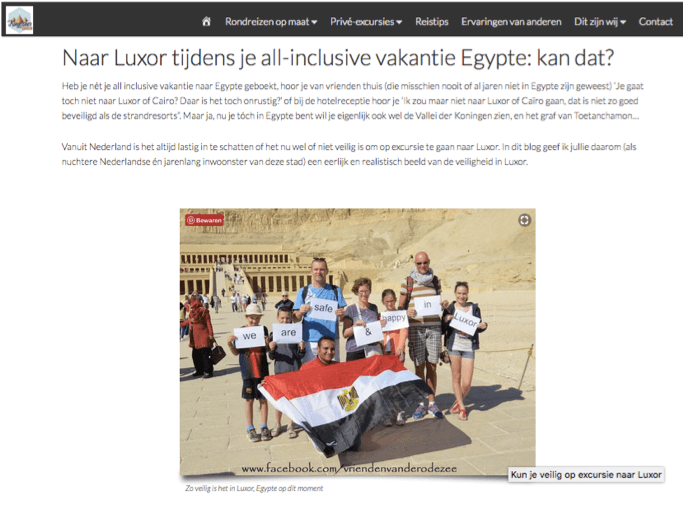
Veilig in Egypte: wij als mensen kunnen deze foto interpreteren en weten dat het gaat om veiligheid
Google is echter geen ‘denkend mens’ maar een computeralgoritme en als wij willen dat Google snapt dat deze afbeelding gaat over de vraag ‘kan ik veilig naar Luxor op vakantie’ dan moeten wij Google zelf vertellen dat dit het onderwerp van de foto is.
Er zijn 2 dingen die je moet doen om Google te laten weten waar een afbeelding over gaat:
- Geef de afbeeldingen al wanneer je ze opslaat op je computer een bestandsnaam die beschrijvend is voor wat er op de foto staat (locatie, activiteit, thema etc).
- Bij het invoeren van de afbeeldingen in je CMS systeem voer je een Alt tekst, titel en omschrijving in.
1. Sla je afbeeldingen op de computer al op met een inhoudelijke/beschrijvende naam
Wanneer je een foto opslaat vanaf je telefoon of camera heeft deze vaak een nummer en geen naam. Zorg dus dat je je foto’s, op het moment dat je ze opslaat in je beeldbank op de computer, al direct een naam geeft met daarin woorden waarvan jij denkt dat mensen ernaar zoeken in Google, want dat maakt de kans groter dat jouw pagina omhoog komt in de zoekresultaten in plaats van die van je concurrenten die gewoon nog ‘nummers’ in hun bestandsnamen hebben staan.
In het geval van bovenstaande foto is het zoekwoord van het blog bijvoorbeeld ‘veilig op excursie naar Luxor’, dus als je deze foto opslaat dan noem je hem bijvoorbeeld ‘veilig op excursie naar luxor – tempel met vlag’. Op deze manier kun je zelf de foto makkelijk terugvinden in je beeldbank wanneer je foto’s van Luxor of over veiligheid zoekt, maar je laat Google ook meteen weten waar de foto ongeveer over gaat.
Zelfs als je nog niet weet wat het exacte zoekwoord wordt van de pagina waarop je een foto ooit gaat gebruiken, dan is het toch goed om de foto’s bij opslaan al een titel mee te geven met op zijn minst de locatie en een omschrijving van de activiteit of het onderwerp dat erop te zien is. Want stel dat je de foto uiteindelijk bijvoorbeeld in het dag-tot-dagprogramma van een reis plaatst, dan kan Google aan de titel in elk geval al zien dat de afbeelding passend is bij het onderwerp of de locatie van die dag en dat draagt allemaal bij aan de waardering van Google voor die pagina.
Tip: rename je afbeeldingen met een plugin
Als je al afbeeldingen hebt ingevoerd op je website, maar je hebt deze nog geen SEO bestandsnaam gegeven, kun je dit doen via de ‘Phoenix Media Rename‘ plugin op WordPress. Na het installeren en activeren van deze plugin kun je naar de media bibliotheek gaan, een afbeelding selecteren en de ‘overige details bewerken’. Je krijgt vervolgens een overzicht van onder andere de titel, alternatieve tekst en omschrijving. Er is nu ook onderin een vakje waar je de bestandsnaam van de afbeelding kunt wijzigen. Vergeet niet je aanpassingen bij te werken.
Let op
Let op: voordat je je afbeeldingen gaat uploaden in je CMS systeem moet je ze eerst verkleinen en minder zwaar maken (zie vorige les)
2. Vul Alt tekst, titel en omschrijving in bij uploaden in je CMS-systeem
Ook in je content management systeem (WordPress, WIX etc.), kun je voor iedere foto extra informatie invoeren, zodat Google weet wat het onderwerp van de foto is.
Wanneer de woorden in jouw alt-tekst, titels en omschrijvingen overeenkomen met de woorden die iemand invoert in Google, dan is de kans groter dat jouw website omhoog komt in de zoekresultaten, omdat Google dan wéét dat jouw foto’s relevant zijn.
Het gaat dan om drie ‘vakjes’ die je in moet vullen nadat je de foto hebt ge-upload in je CMS-systeem (zie screenshot hieronder – je kunt deze info over het algemeen aanpassen vanuit je mediabank, door op de foto te klikken):
- De Alternatieve tekst
- De titel
- De omschrijving
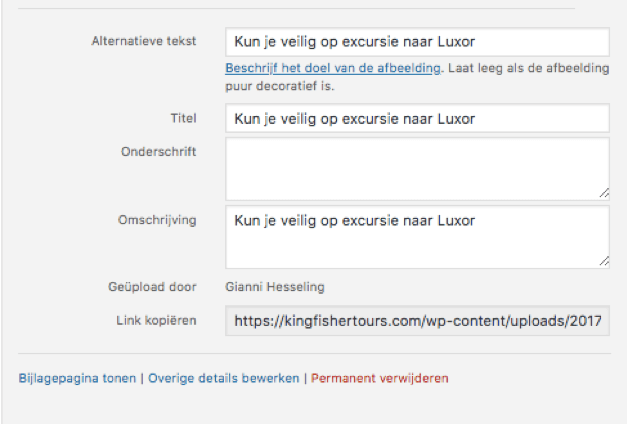
De Alt-tekst: dit is tekst die normaal gesproken aan de voorkant van je website niet zichtbaar is, maar die bijvoorbeeld verschijnt wanneer een foto om wat voor reden dan ook niet geladen wordt op je website. Dan verschijnt er een wit blok, maar staat er in elk geval wel een wit regeltje tekst waardoor je bezoekers weten wat er op deze foto te zien zou zijn. Daarnaast vertelt het Google dus ook waar de afbeelding over gaat.
De titel: ook de titel van de afbeelding kun je invullen om Google te vertellen wat het onderwerp van de afbeelding is. De titel wordt aan de voorkant van je website bijvoorbeeld zichtbaar wanneer je met je muis over een foto heen gaat, dan verschijnt er een wit balkje waarin je ziet wat de titel van de foto is (zie screenshot hieronder).
De omschrijving: ook het invullen van een goede omschrijving vergroot de kans dat mensen je website vinden in Google via die afbeelding.
Het onderschrift: het onderschrift hoef je niet per se in te vullen, want dan verschijnt er onder de foto (aan de ‘voorkant’ van je website) een tekstregel.
Zoekwoord letterlijk in alle tags en fototitels plaatsen? Nee, zorg dat de beschrijvingen wel kloppen met de werkelijkheid
Vraag je je nu af of je dan in iedere foto op een pagina het zoekwoord moet verwerken in de titels, alt-tekst etc.? Nee, je moet wel altijd blijven nadenken over het einddoel: Google duidelijkheid geven over welke foto, tekst of pagina relevant is voor welke zoekopdracht in Google. Als er 15 foto’s op jouw ‘culturele rondreis Zuid-Afrika met wijnroute’ staan en die 15 foto’s heten allemaal ‘Zuid-Afrika met wijnroute’, omdat dat je focuszoekwoord is, dan sla je de plank mis, want Google kan dan natuurlijk geen verschil zien tussen de ene en de andere foto.
En op de ene foto is misschien Kaapstad te zien, terwijl een andere echt een wijnproeverij op de wijnroute laat zien. Probeer je zoekwoord dus op een natuurlijke manier te verwerken in beschrijvingen en titels van je foto’s, maar wel alleen in de foto’s waar dat echt van toepassing is.