
Nu je hebt vastgesteld dat je een goed werkende sitemap hebt, is het goed om Google te laten weten dat dit bestand beschikbaar is voor hen. Je helpt Google daarmee om nieuwe pagina’s en content op jouw website makkelijker te vinden.
Wat is Google Search Console?
Google Search Console is een gratis service die wordt aangeboden door Google. Hiermee kun je de aanwezigheid van je site in de zoekresultaten van Google bijhouden en onderhouden. Daarnaast kun je problemen met je vindbaarheid/ aanwezigheid in de zoekresultaten oplossen.
Je hoeft je niet aan te melden voor Search Console om zichtbaar te worden in de zoekresultaten van Google, maar door de sitemap in te dienen maak je het Google wel makkelijker om jouw website te crawlen. Daarnaast geeft Google Search Console jou inzicht in gegevens waarmee je zelf de prestaties van je website in de zoekresultaten kunt verbeteren.
Search Console waarschuwt je bijvoorbeeld als er fouten in je site zitten (404 errors/ ‘doodlopende links’) of laat je zien welke zoekwoorden mensen gebruiken om jouw website te vinden, zodat je op basis van die gegevens je site kunt blijven verbeteren.
Search Console biedt bijvoorbeeld tools en rapporten voor de volgende acties:
- Bevestigen dat Google je site kan vinden en crawlen.
- Indexeringsproblemen oplossen en vragen aan Google om je site actief opnieuw te indexeren wanneer je nieuwe pagina’s hebt toegevoegd of teksten hebt aangepast/ content hebt ge-updatet.
- Verkeersgegevens van Google Zoeken weergeven voor je site: hoe vaak je site wordt weergegeven op Google Zoeken, voor welke zoekopdrachten je site wordt weergegeven, hoe vaak gebruikers doorklikken voor die zoekopdrachten en meer.
- Meldingen ontvangen wanneer Google problemen met indexering, spam of andere zaken tegenkomt op je site.
- Bekijken welke sites linken naar je website.
Wanneer je al een Search Console account hebt: direct indienen van de sitemap
Wanneer je al een Search Console account hebt kun je nu direct je sitemap indienen bij Google. Heb je nog geen account, scroll dan nog wat verder naar beneden voor uitleg hoe je zo’n account aanmaakt.
- Ga in het dashboard van je Search Console aan de linkerkant naar ‘Sitemaps’. Je komt dan op onderstaande pagina.
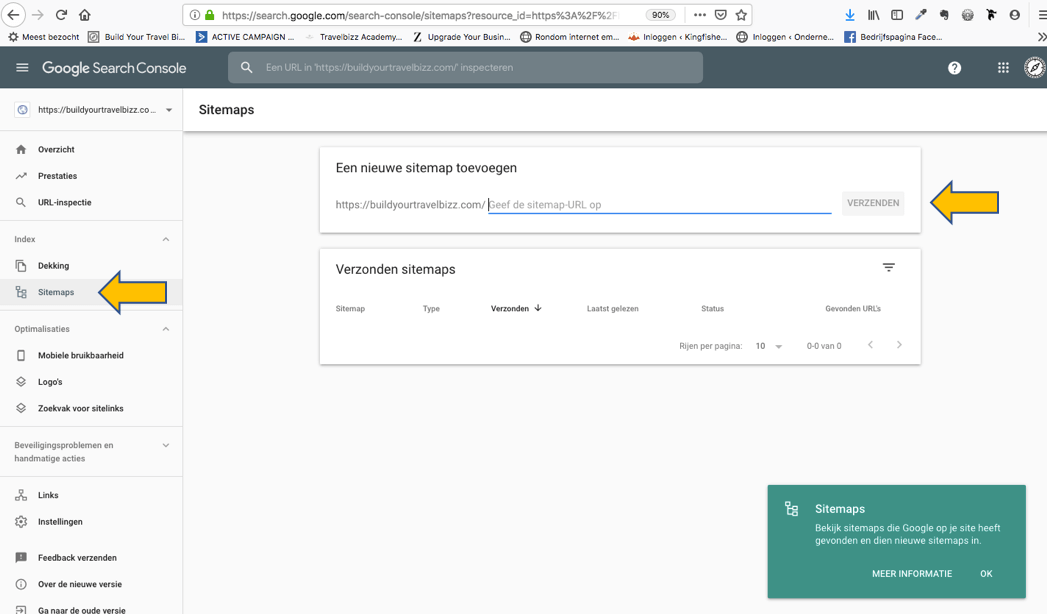
- Voeg onder ‘nieuwe sitemap toevoegen’ de url van jouw sitemap in (meestal https://www.naamvan jouwwebsite.nl/sitemap_index.xml) en klik op verzenden (zie vorige les als je meer info wilt over sitemaps).
- All done
 . In het hoofdstuk over resultaten meten gaan we aan de slag met de gegevens uit Search Console.
Account aanmaken voor Google Search Console
Om je sitemap in te kunnen dienen bij Google, moet je eerst een Google Search Console account aanmaken:
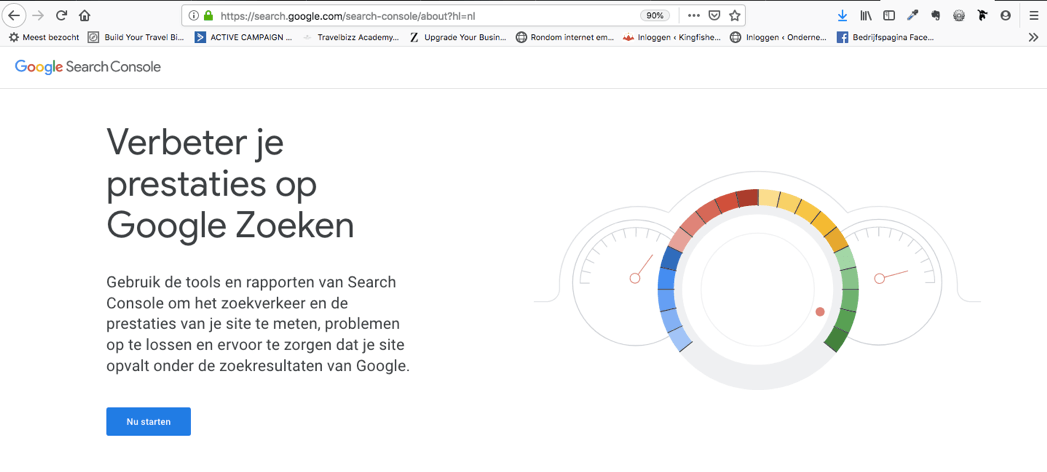
- Ga naar de homepage van Google Search Console en klik op ‘Nu starten’. Wanneer je al een Google account hebt voor je bedrijf (bijvoorbeeld een Gmail-adres) dan kun je dat gebruiken om in te loggen, maar je kunt op deze pagina ook een nieuw bedrijfsaccount aanmaken om toegang te krijgen tot Google Search Console.
Je website (property) toevoegen aan je account
Ok, je kunt nu inloggen in je Search Console account, maar je ziet daar nog geen gegevens, omdat je Search Console account nog niet gekoppeld is met je website.
Je moet dus eerst jouw website (dit heet ‘property’ in Search Console) toevoegen aan jouw account:
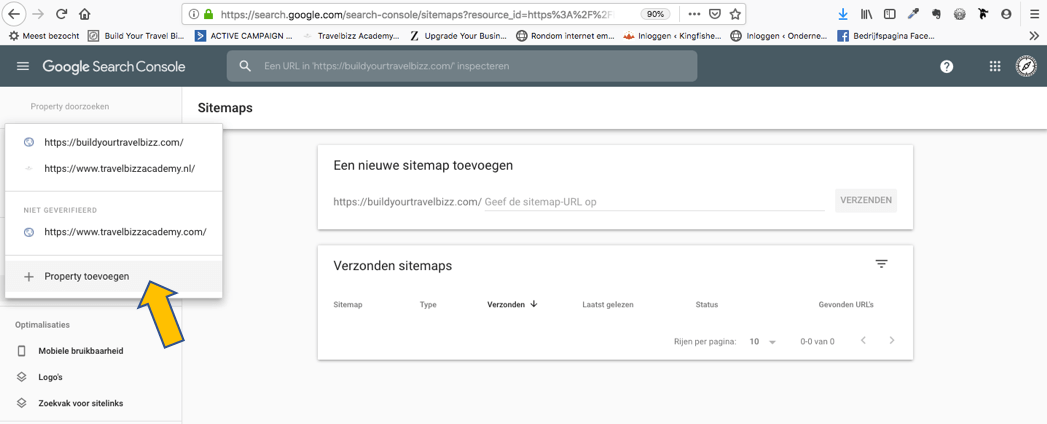
- Links bovenin het scherm vind je een dropdown waar alle websites/properties staan die jij aan je account hebt toegevoegd. Klik op de dropdown om jouw eigen domeinnaam hier toe te voegen.

- Klik onderaan de dropdown op ‘+ property toevoegen’
- In het volgende scherm krijg je 2 opties te zien: domein toevoegen of url-voorvoegsel toevoegen. De makkelijkste optie om te kiezen is de linkerkolom met ‘domein’ toevoegen.
Iedere website heeft namelijk verschillende versies van de domeinnaam, die automatisch worden gecreëerd wanneer de site wordt gelanceerd, en waar wij als ‘niet-websitebouwers’ ons niet eens van bewust zijn (een versie met www. ervoor en een versie zonder www, een versie met http ervoor en een beveiligde versie met https ervoor, eventueel een mobiele versie met ‘m.’ ervoor etc. – zie voorbeelden hieronder). En wij willen in 1 keer al deze versies van onze website hier toevoegen.
Het is dus het beste om de linkerkolom te kiezen, want als je rechts kiest moet je zelf handmatig al deze versies van je domein gaan toevoegen om vervolgens alsnog bij Google aan te geven welke je voorkeur heeft.
Voorbeelden van verschillende ‘versies’ van je website die automatisch worden aangemaakt
http://example.com
https://example.com
http://m.example.com
https://m.example.com/any/path/here

- Nadat je je website-adres/ domeinnaam hebt ingevoerd in het vak, klik je op ‘doorgaan’.
- Je komt dan op een pagina waar je eerst moet ‘verifiëren’ dat deze website echt van jou is. Dit doe je door de code die je ontvangt vanuit Google Search Console te kopiëren en vervolgens te plakken in de ‘DNS-registratie’ van jouw domeinnaamprovider (het platform/de hostingpartij waar jouw domeinnaam geregistreerd staat – bijvoorbeeld IXL, GoDaddy etc. of je hostingpartij/websitebouwer als daar je domeinnaam geregistreerd staat).
Veel hostingpartijen maken gebruik van CPanel als platform waar je deze ‘DNS-registratie’ kunt vinden. In dit blog lees je hoe het verifiëren via DNS er uitziet binnen de de Cpanel omgeving. Als jouw domeinhost geen CPanel gebruikt dan moet je dus even uitzoeken hoe het daar werkt of aan je websitebouwer vragen of hij/zij dat regelt.
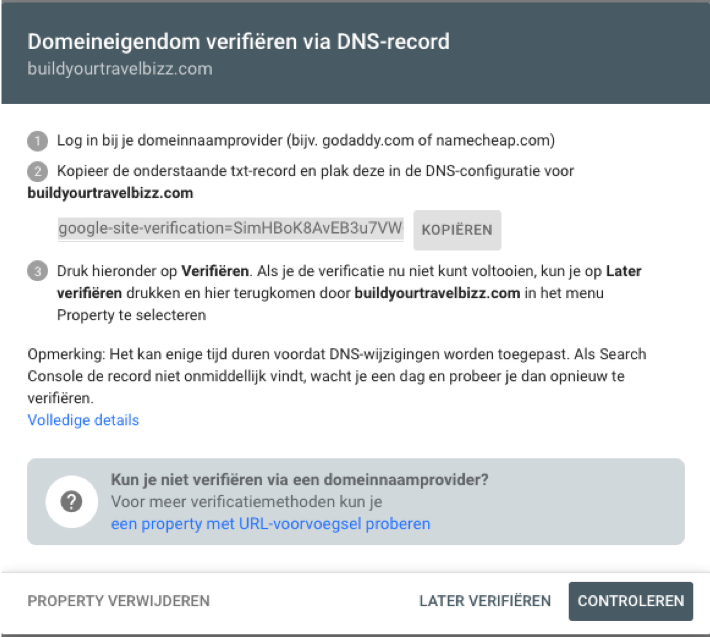
Wanneer je je site liever op een andere manier wilt verifiëren (bijvoorbeeld via Google Analytics, als je dit al aan je site hebt gekoppeld) dan kan dat wel, maar dan moet je je site toevoegen aan Google Search Console door te klikken op de rechteroptie ‘URL voorvoegsel” in plaats van de linkerkolom ‘domein’. Je moet dan alleen wel alle ‘versies’ van je website zelf handmatig invoeren (dus met http ervoor, met https, ervoor, met www ervoor, zonder www ervoor, mobiel etc.), maar je krijgt dan wel wat meer opties om je domeinnaam te verifiëren.
Helaas blijft dit verifiëren altijd een beetje een ‘technisch’ deel van het proces waar je (behalve als je dus al Google Analytics aan je site hebt hangen) bijna altijd bestanden of codes zult moeten uploaden naar de achterkant van je website, of bij je domeinprovider.
Uiteindelijk is het wel de moeite waard om dit even 1x in te stellen, want Search Console bevat echt heel waardevolle informatie om je website beter vindbaar te maken (meer hierover in het hoofdstuk ‘Resultaten Meten’.