
Les 2: Inrichten van je Facebookpagina
Veel van jullie hebben al wel een bedrijfspagina op Facebook, maar niet iedereen is even actief: soms is de pagina al jaren geleden aangemaakt en is de basisinformatie nooit meer ge-update of is er niet echt met een ‘marketingpet’ nagedacht over de naam, bio en headerfoto’s etc., dus in deze les lopen we kort de basisinrichting van de Facebook bedrijfspagina, want vaak liggen hier wel wat ‘basiskansen’ om mensen makkelijker naar je website te trekken.
Inhoudsopgave
- Claim ook je bedrijfsprofiel op andere social mediakanalen
- Claim je bedrijfspagina op Facebook
- Kies een slimme paginanaam om gevonden te worden
- Kies een gebruikersnaam die niet foutgevoelig is
- Zet een overtuigende marketingboodschap met link in je beschrijving/ bio
- Voeg Call To Actions toe in je bio tekst
- Voeg een actieknop toe onder je headerfoto
- Huisstijl en herkenbaarheid: duidelijk herkenbare avatar en stijl op verschillende social mediakanalen
- Sterke Facebookheader met Call To Action maken
- Creatieve voorbeelden van Facebook headers met CTA uit de praktijk
- Je eigen headerfoto maken met Canva
- Voorbeelden van headers die goed worden weergegeven:
- Tabbladen aan de linkerkant vullen met nieuwsbrief, reviews, diensten en social media
Claim ook je bedrijfsprofiel op andere social mediakanalen
In deze cursus focussen we vooral op Facebook om daar meer mensen te bereiken en naar je website te trekken, maar veel van de tips zijn natuurlijk ook toe te passen op andere social media kanalen.
Claim dus naast je Facebookbedrijfspagina ook je profiel op Instagram, YouTube, Twitter, LinkedIn en eventuele andere social media platforms die voor jouw doelgroep relevant zijn, zodat mensen je daar in elk geval kunnen vinden en kunnen doorklikken naar je website en iemand anders niet jouw bedrijfspagina kan claimen.
Ik zal in deze les niet helemaal stap voor stap met een video laten zien hoe je de Facebookpagina aanmaakt of de verschillende onderdelen invult, want de layout van Facebook verandert regelmatig en ziet er bij verschillende bedrijven totaal anders uit.
Ik bespreek hieronder wel puntsgewijs even de belangrijkste aandachtspunten met screenshots erbij, zodat jij voor jouw bedrijfspagina binnen jouw eigen layout in elk geval weet welke onderdelen misschien nog versterkt kunnen worden.
Claim je bedrijfspagina op Facebook
De belangrijkste dingen om te weten voor het aanmaken van een bedrijfspagina zijn:
- Het is belangrijk om naast je persoonlijke profiel op Facebook echt een bedrijfspagina aan te maken en niet je bedrijfslogo op een persoonlijk profiel te ‘plakken’ en vanuit daar te gaan posten. Dit omdat advertisingmogelijkheden alleen beschikbaar zijn in bedrijfsprofielen en ondanks dat veel kleine reisorganisaties (nog) niet aan Facebook advertising doen wil je hier met het oog op de toekomst wel op voorbereid zijn.
- Je moet wel eerst een persoonlijk profiel aanmaken om een bedrijfspagina te kunnen aanmaken.
- Afhankelijk van de layout van jouw persoonlijke Facebookprofiel zul je ergens een knop ‘maken’ vinden (over het algemeen bovenin de hoofdnavigatiebalk). Daar kun je kiezen wat je wilt aanmaken. Hier kies je voor ‘pagina’ en vervolgens wordt er gevraagd wat voor soort bedrijfspagina je wilt aanmaken. Daar kun je zoeken op ‘toerisme’ of ‘reisorganisatie’ en de bedrijfsomschrijving kiezen die het beste bij jouw reis/excursieaanbod past.

Kies een slimme paginanaam om gevonden te worden
Tegenwoordig worden social mediakanalen steeds meer ook een beetje als zoekmachines gebruikt: in de zoekbalk van Facebook gaan mensen bijvoorbeeld op zoek naar informatie over een bestemming of soms zelfs naar een specifiek type bedrijf. Het is dus zonde om in de naam van je Facebookpagina echt alleen je bedrijfsnaam te vermelden. Denk even goed na wat mensen zouden kunnen intypen wanneer ze op zoek zijn naar jouw diensten en voeg bijvoorbeeld in de naam van je pagina ook toe wat voor bedrijf je bent of (als je bestemmingsspecialist voor 1 bestemming bent) plaats ook de naam van je bestemming. Het is wel verstandig om je bedrijfsnaam vooraan te zetten. Deze is natuurlijk het allerbelangrijkst.
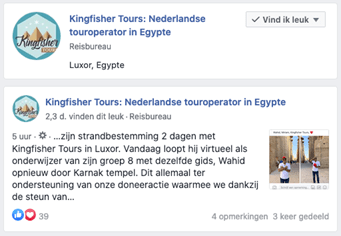
Zie bijvoorbeeld hieronder het voorbeeld van mijn klant Kingfisher Tours: we vermelden niet alleen onze bestemming, maar ook wat voor bedrijf we zijn en omdat steeds meer mensen graag bij Nederlanders in het buitenland boeken en zoeken naar nederlandse touroperators, (stads)gidsen en reisorganisaties, hebben we ook nog in de titel vermeld dat wij Nederlands zijn.

Kies een gebruikersnaam die niet foutgevoelig is
Onder de algemene bedrijfsgegevens kun je zelf bepalen wat jouw verkorte gebruikersnaam is (de naam met @ ervoor die mensen kunnen gebruiken als zij jou willen ‘taggen’ (vermelden) in een bericht wat ze zelf delen tijdens hun vakantie bijvoorbeeld). Hier gebruik je je bedrijfsnaam, maar alle letters moeten aan elkaar. Gebruik bijvoorbeeld alleen kleine letters en zonder streepjes etc. want dat geeft de minste kans op fouten. Alternatief is je bedrijfsnaam zoals je hem in al je communicatie gebruikt, dus met hoofdletters eventueel, maar niet met lage streepjes in plaats van spaties etc. Zet de woorden gewoon aan elkaar. Zie bijvoorbeeld hieronder de @gebruikersnaam van Better Places. Omdat zij ook op andere markten actief zijn hebben ze wel nog ‘nl’ achter hun gebruikersnaam gezet, maar verder is het gewoon hun bedrijfsnaam met kleine letters.

Zet een overtuigende marketingboodschap met link in je beschrijving/ bio
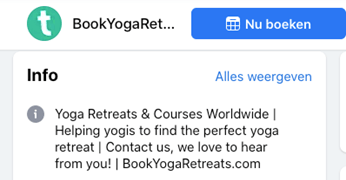
Direct onder je bedrijfsnaam heb je de mogelijkheid om een korte marketingboodschap neer te zetten (255 tekens). Deze verschijnt bijvoorbeeld in beeld wanneer mensen jouw bedrijf zoeken in de zoekbalk. Zorg dus dat dit een wervende boodschap is die in 1x duidelijk maakt wie je bent, wat je doet en waarom mensen voor jouw reizen zouden moeten kiezen (wat is er zo bijzonder aan jouw reizen/ waar help jij mensen mee). Het is ook slim om hier je website te vermelden.

Bron: screenshot Riksja Travel
Voeg Call To Actions toe in je bio tekst
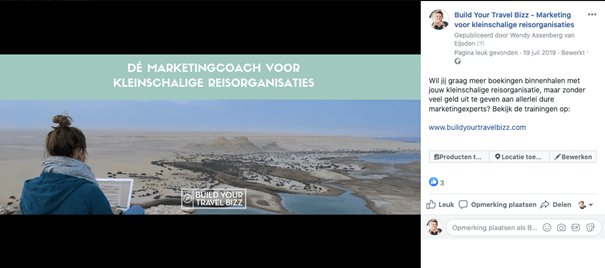
Vergeet niet om in je bio ook een Call To Action op te nemen. Hierboven zie je bijvoorbeeld dat BookYogaRetreats mensen actief oproept om contact op te nemen, maar wanneer je straks je E-book/gratis weggever op je website hebt staan, dan is dit ook een goede plek om mensen daarnaartoe te verwijzen met een linkje (zie bijvoorbeeld mijn eigen ‘Build Your Travel Bizz’ bio hieronder).

Voeg een actieknop toe onder je headerfoto
Facebook heeft allerlei ‘tools’ ingebouwd om zoveel mogelijk mensen van je Facebookpagina te stimulieren ook naar je website te door te klikken (dat is tenslotte natuurlijk waar voor jou het geld verdiend wordt en dat is dus ook voor Facebook belangrijk, want als jij geen verkeer naar je website ziet naar aanleiding van je posts dan is dat voor Facebook ook geen goede zaak).
Eén van de ‘tools’ die je wilt activeren is de actieknop onder je headerfoto. Je kunt hier kiezen uit verschillende opties:
- Een ‘meer informatie knop’ (de tekst op de knop kan zijn ‘Video bekijken’ waarmee je mensen doorverwijst naar een Facebookvideo of link naar een andere video op YouTube of je website bijvoorbeeld, of de tekst op de knop kan zijn ‘Meer informatie’ waarachter je een link plaatst naar je website). Ik zou hier kiezen voor een ‘meer informatie knop’ en een link naar de website plaatsen, want dan kan iedereen de info vinden die hij/of zij zoekt.
- Een ‘contactknop’: ook hier kun je verschillende opties kiezen, maar de optie ‘contact met ons opnemen’ met een verwijzing naar de contactpagina op je website of ‘bericht versturen’ (deze linkt direct naar Facebook Messenger) lijken het meest logisch. Je kunt ook keizen voor ‘WhatsApp’ of ‘Nu bellen’ bijvoorbeeld, maar net wat jij zelf denkt dat mensen eerder zal triggeren om ook daadwerkelijk contact op te nemen.
- Een ‘boekingsknop’: de tekst op deze knop is ‘Nu Boeken’ of ‘Offerte aanvragen’. Deze knop kun je dan bijvoorbeeld doorverwijzen naar de homepage van je website of naar een reisaanvraagformulier. Van deze knop vraag ik me af of hij niet te ‘ver’ in de customer journey ligt. De kans dat mensen direct op ‘boek nu’ of ‘offerte vragen’ klikken zonder reizen bekeken te hebben lijkt me niet zo groot.
Met de customer journey in gedachten zou ik je aanraden om te kiezen voor een ‘meer informatie’ knop met link naar je website of een ‘contact’ knop naar Facebook Messenger. Een ‘boek nu’ knop is meer geschikt voor óp je website, wanneer mensen al wat details hebben bekeken van je reizen of excursies.
Je kunt deze knop toevoegen of wijzigen rechts onder je headerfoto.

Huisstijl en herkenbaarheid: duidelijk herkenbare avatar en stijl op verschillende social mediakanalen
Als je wilt dat mensen aan jou denken op het moment dat ze zich serieus gaan oriënteren op een volgende reis, dan is het belangrijk dat mensen jou al bewust een paar keer langs hebben zien komen. En daarom is het dus goed om te zorgen dat je op al je communicatiekanalen (je social media, maar ook op je website en in je nieuwsbrief, op beurzen etc.) altijd hetzelfde logo, je huisstijl en dezelfde profielfoto etc. gebruikt.
Eisen aan een sterke Avatar (profielfoto/ logo)
In module 2 kwamen al wat tips langs voor het ontwerpen van een sterk logo. Het logo dat zichtbaar is als ‘profielfoto’ op je social media kanalen wordt een ‘avatar’ genoemd en verschilt niet per se van je ‘normale’ logo, behalve dat er per social kanaal (Facebook, Instagram etc.) verschillende afmetingen gelden en vaak is de ‘profielfoto’ een cirkel, waardoor je normale logo vaak deels wegvalt en het aan te raden is om een speciale ‘avatar’ te (laten) ontwerpen voor de social mediaprofielen van je bedrijf.
Zie hieronder een voorbeeld uit de praktijk van Kingfisher Tours. In principe is het normale logo (witte achtergrond) prima te gebruiken, maar met de donkerblauwe achtergrond steekt de avatar net wat duidelijker en herkenbaarder af ten opzichte van de witte Facebookachtergrond. Het logo is ook zodanig vormgegeven dat zelfs wanneer de avatar heel klein wordt weergegeven (bijvoorbeeld bij een post), nog steeds de piramides herkenbaar zijn en de naam Kingfisher nog herkenbaar is.
Wanneer je echt volledig in je eentje werkt (ZRA bijvoorbeeld of echt geen anderen die klantcontact hebben) dan kun je er overigens ook voor kiezen om een foto van jouw gezicht als avatar te gebruiken. Dit maakt je pagina direct een stuk persoonlijker. Zorg dan wel dat het een lachende foto is, redelijk close-up waar mensen echt je gezicht en ogen op kunnen zien en je kunnen herkennen.
Formaten van een avatar
Onderstaand vind je de huidige formaten voor avatars op de belangrijkste social media kanalen:
Facebook: 180 x 180 pixels
Instagram: 110 x 110 pixels
LinkedIn, Twitter, YouTube: 400×400
Soms willen deze formaten nog wel eens wijzigen, dus mocht het niet helemaal naar wens uitpakken, dan kun je het beste even Googlen naar ‘social media afmetingen [jaartal]’, dan vind je de meest geüpdatete versies.
Sterke Facebookheader met Call To Action maken
Een sterke Facebookheader kun je zelf vormgeven in Canva. Al je volgers krijgen een update op hun tijdlijn als je je Facebookheader vervangt, dus het is goed om af en toe deze afbeelding eens te vervangen. Bijvoorbeeld voor speciale campagnes, tijdens feestdagen of vakantieperiodes, als er een nieuw jaargetijden begint, of gewoon af en toe eens een nieuw fris beeld.
Zorg voor een duidelijke boodschap en plaats een link achter de foto
Denk altijd goed na over wat het doel van je headerfoto is: je wilt minimaal dat de headerfoto duidelijk maakt wat mensen bij jouw organisatie kunnen vinden (zie voorbeeldheader van Kingfisher Tours hieronder met de boodschap ‘Reizen op maat in Egypte’ en ter ‘psychologische ondersteuning’ het TripAdvisor certificaat van uitmuntendheid).

Een voorbeeld van een goede headerfoto is ook om in elk geval minimaal je social mediaprofielen te noemen (Zie voorbeeld van Tours in Valencia – check wel altijd of de teksten ook op mobiel goed leesbaar zijn).

Maar de headerfoto is natuurlijk ook de ideale plek om mensen straks naar je weggever/ E-book te leiden of te triggeren om zich aan te melden voor een webinar of ander event of aanbod dat jij die maand onder de aandacht wilt brengen (zie overige voorbeelden hieronder).
Extra tip: plaats een link achter je headerfoto
Voeg altijd een link toe achter je headerfoto, zodat wanneer mensen klikken op de CTA knop die je in de foto hebt geplaatst, zij daar een link zien waarmee ze verder kunnen klikken naar bijvoorbeeld je homepage, de aanmeldpagina voor je E-book of het specifieke event of product wat je op dat moment uitlicht.
Dit doe je door in te loggen op jouw bedrijfspagina, dan op de headerfoto te klikken en dan verschijnt er een pop-up met de foto en een leeg tekstvak aan de rechterkant, waar je een kort tekstje en een link kunt plaatsen.
Zodra je de foto en het tekstje opslaat krijgen ál je volgers een update op hun tijdlijn te zien dat jij je headerfoto hebt gewijzigd. Een perfecte manier dus om af en toe eens veel meer volgers te bereiken dan met een gewone post op je tijdlijn. (PS. Vervang de headerfoto natuurlijk niet te vaak, want dan raken mensen geïrriteerd).
Creatieve voorbeelden van Facebook headers met CTA uit de praktijk
- HOLIDAY GURU: roep met behulp van een pijltje naar de ‘vind ik leuk’ knop mensen op om je pagina te liken:

- CORENDON: maak een inspirerende video als omslagfoto in plaats van een statisch beeld. Zorg er natuurlijk wel voor dat de beelden aansluiten bij het type reizen dat jíj aanbiedt:

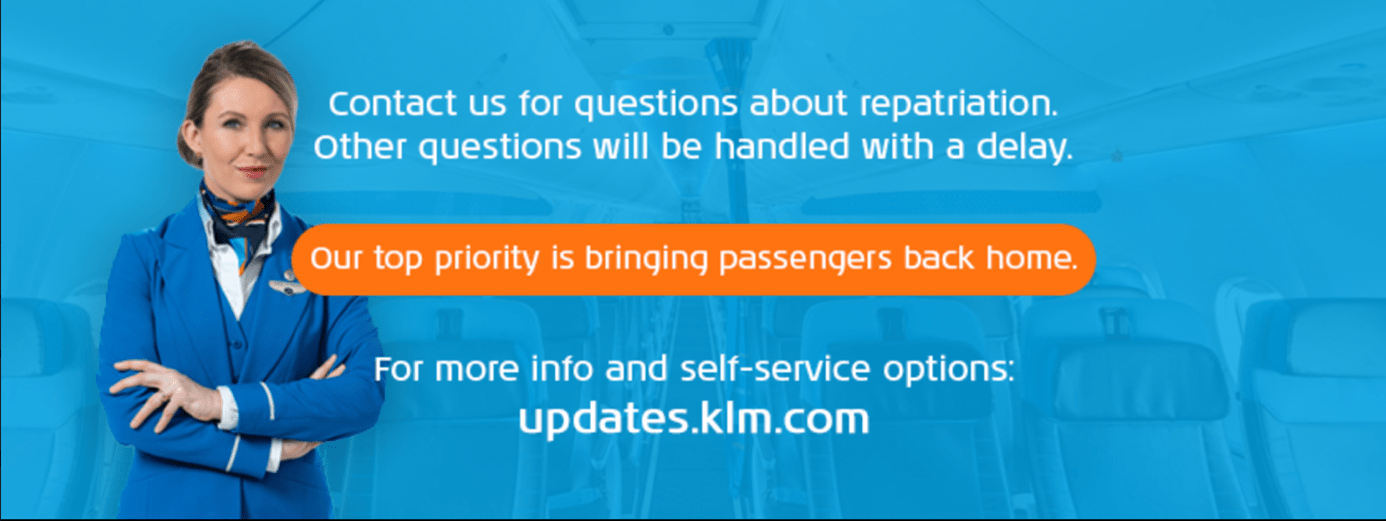
- KLM: maak gebruik van je headerfoto voor informatievoorziening/ actuele situaties en doe aan ‘verwachtingsmanagement’.
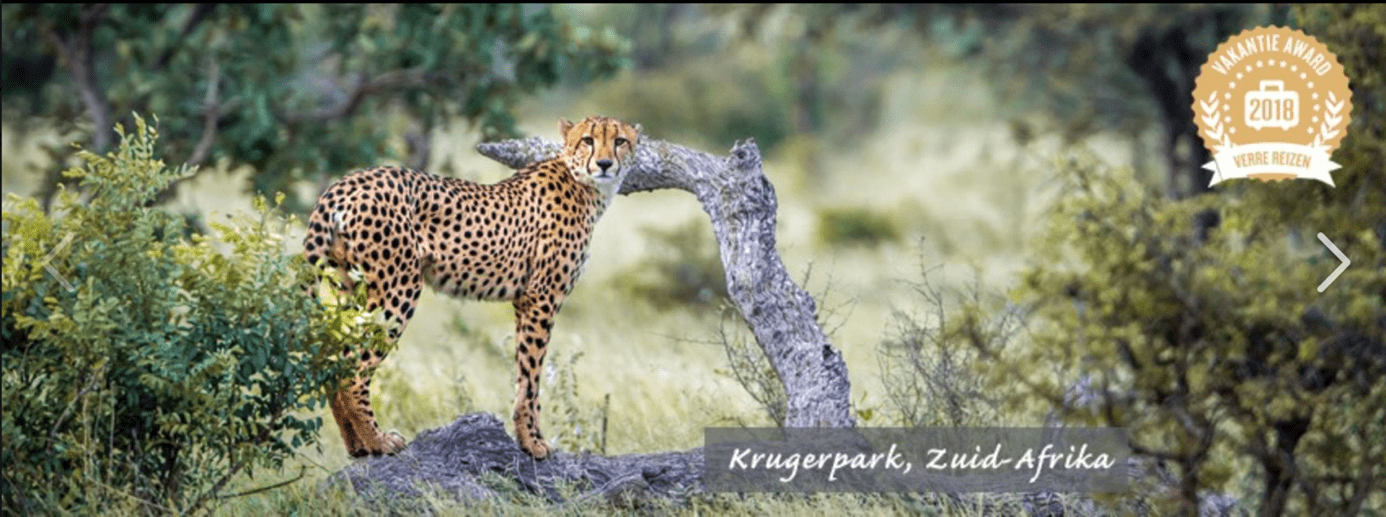
- TENZING TRAVEL: heb je een Award gewonnen? Plaats niet alleen en post, maar laat ook in je omslagfoto zien dat je een bepaalde prijs/award hebt gewonnen. Dit draagt bij aan het opbouwen van een vertrouwensband.
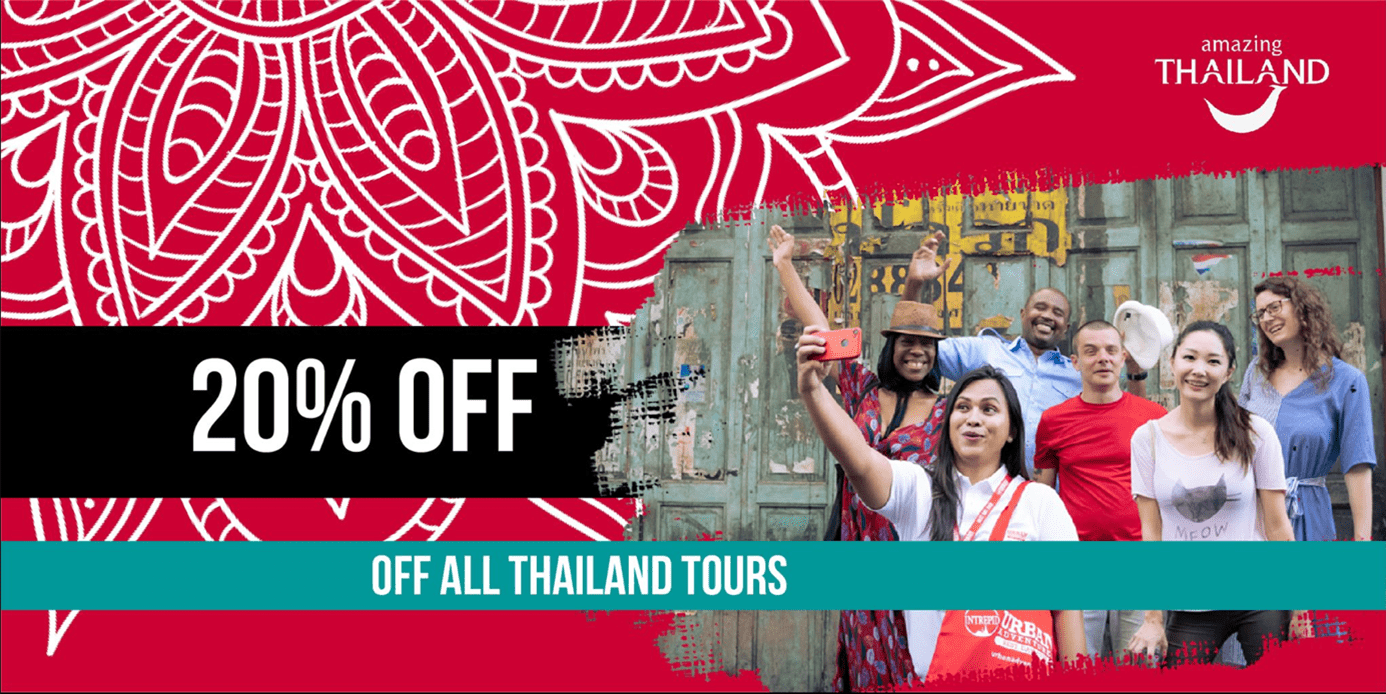
- URBAN ADVENTURES: gebruik je Facebook header om nieuwe partnerships/ bijzondere samenwerkingen of aanbiedingen te promoten:

Bovenstaande video bestaat uit twee delen:
- Tot minuut 5.18 – Facebook header in juiste formaat maken met Canva
- Na minuut 5.18 – Zorgen dat er binnen dat formaat geen delen van je ontwerp wegvallen aan onder-/boven-/zijkanten.
Onderstaand vind je de huidige formaten voor header afbeeldingen op de belangrijkste social media kanalen, maar zoals je in de afbeeldingen hieronder en in bovenstaande video kunt zien, zijn er bepaalde onderdelen van je headerfoto die wegvallen wanneer je de afbeelding upload naar Facebook of je andere social media kanalen (ook al heb je de foto gemaakt via de standaard templates voor Facebook covers van Canva).
Vooral bij de mobiele weergave, maar ook op desktop valt er aan de zijkanten/boven- en onderkant vaak tekst weg, want de templates in Canva zijn niet altijd geschikt voor mobiele weergave.
Kijk bijvoorbeeld maar eens naar de LinkedIn header van Kingfisher hieronder. Deze afbeelding heeft exact het juiste formaat, want als je een ander formaat probeert te uploaden naar LinkedIn dan krijg je een foutmelding dat het niet lukt. Maar toch zie je dat het hele lichtblauwe deel op het Linkedin profiel zelf uiteindelijk wegvalt.
Je kunt dus in Canva wel een ontwerp aanmaken met het formaat zoals ze hieronder worden aangegegeven, maar je moet er toch nog rekening mee houden dat een deel van je design zal wegvallen, waardoor de templates uit Canva niet allemaal 1-op-1 bruikbaar zijn.
De makkelijkste oplossing hiervoor is natuurlijk om gewoon een professionele designer in te huren (die ervaring heeft met social media headers ontwerpen) en een paar goede basis social media headers te laten vormgeven. Aangezien echter niet iedereen dat budget heeft, laat ik je in bovenstaande video zien hoe je tòch de Canva templates kunt gebruiken om zelf headers te maken zonder dat er allerlei info wegvalt.
Let op
!! Let op auteursrecht: zoals aangegeven in de video mag je nooit exact het design van een ander bedrijf overnemen.
Gebruik het ‘trucje’ wat ik laat zien met het uploaden van de foto van bestaande headerfoto’s van andere bedrijven dus alleen om de formaten van je eigen headers kloppend te krijgen/ te zorgen dat er geen delen van je header wegvallen en gebruik vervolgens de Canva templates (die rechtenvrij zijn) om je eigen header daaroverheen te ontwerpen. Je mag nooit exact het design van een ander bedrijf overnemen.
Heb je geen zin/tijd om zelf je headers te ontwerpen? Ik heb in mijn netwerk wel wat ontwerpers die het leuk vinden om naast hun baan bij ontwerpbureaus af en toe een project voor een kleine reisorganisatie in de avonduren op te pakken. Stuur me gerust een mailtje op wendy@buildyourtravelbizz.com.
Linkedin header: 1536 x 768 pixels
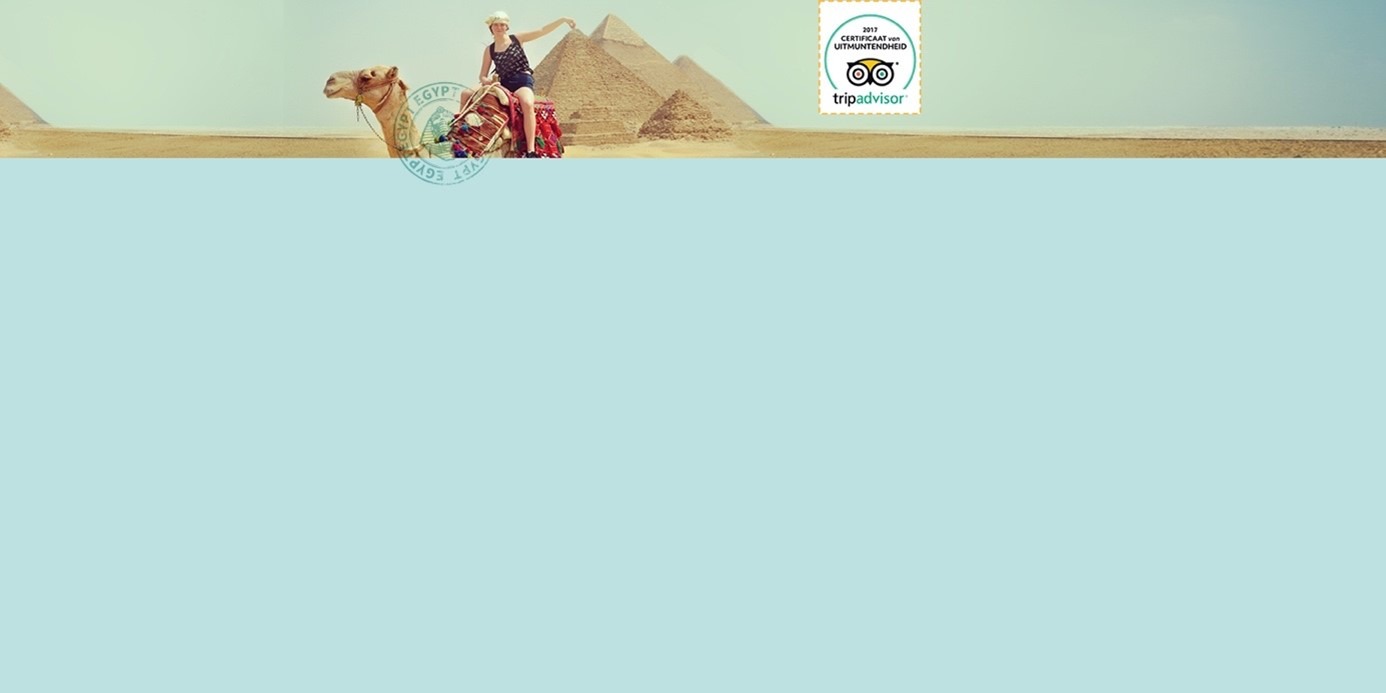

Ter illustratie: zo wordt het design weergegeven op het LinkedIn kanaal van Kingfisher Tours, dus een groot deel van de onderkant van je design valt weg, houdt daar rekening mee.
Twitter header: 1500×500 pixels
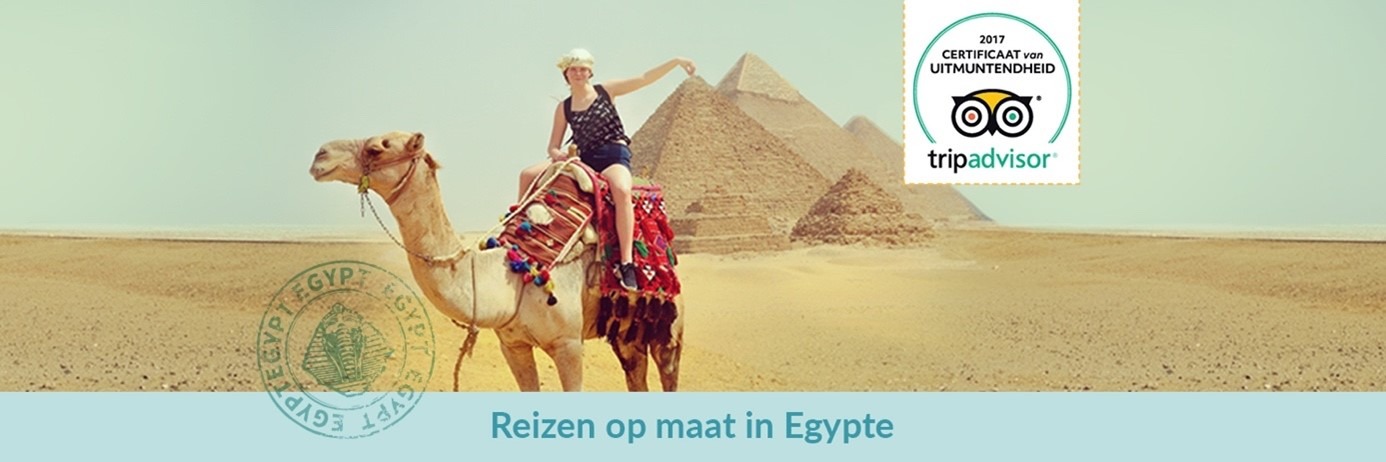

Ter illustratie: zo wordt het design weergegeven op het Twitter kanaal van Kingfisher Tours, dus een deel van de zijkanten van je design valt weg, houdt daar rekening mee.
YouTube header: 2560 x 1440 pixels
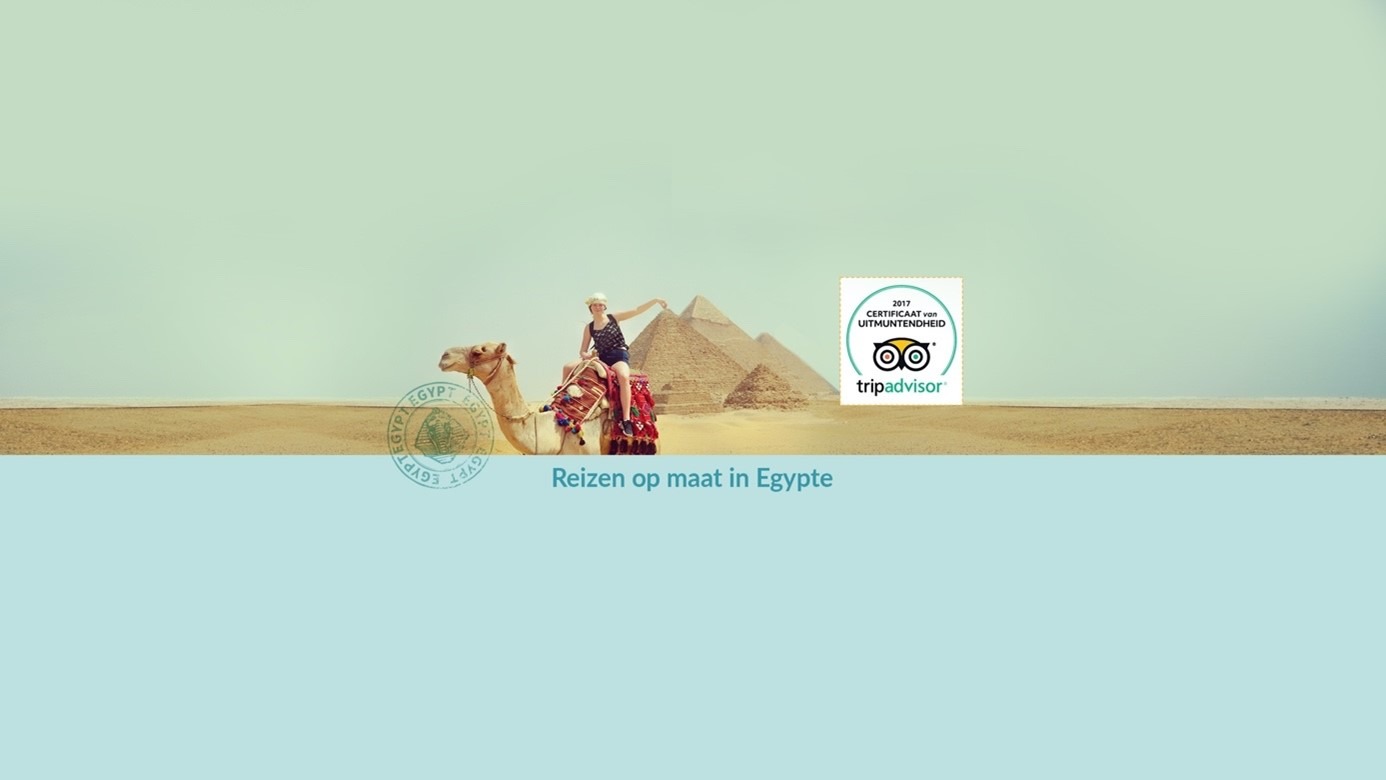

Ter illustratie: zo wordt het design weergegeven op het YouTube kanaal van Kingfisher Tours, dus een groot deel van de boven- en onderkant van je design valt weg, houdt daar rekening mee.
Tabbladen aan de linkerkant vullen met nieuwsbrief, reviews, diensten en social media
Zoals je in onderstaande screenshot van Riksja Travel kunt zien, heb je allerlei opties om op je bedrijfspagina aan de linkerkant tabbladen toe te voegen waarmee je mensen stimuleert om zich aan te melden voor je nieuwsbrief, reviews van andere te lezen, je te gaan volgen op andere social media kanalen of naar de reisproducten op je website door te klikken.
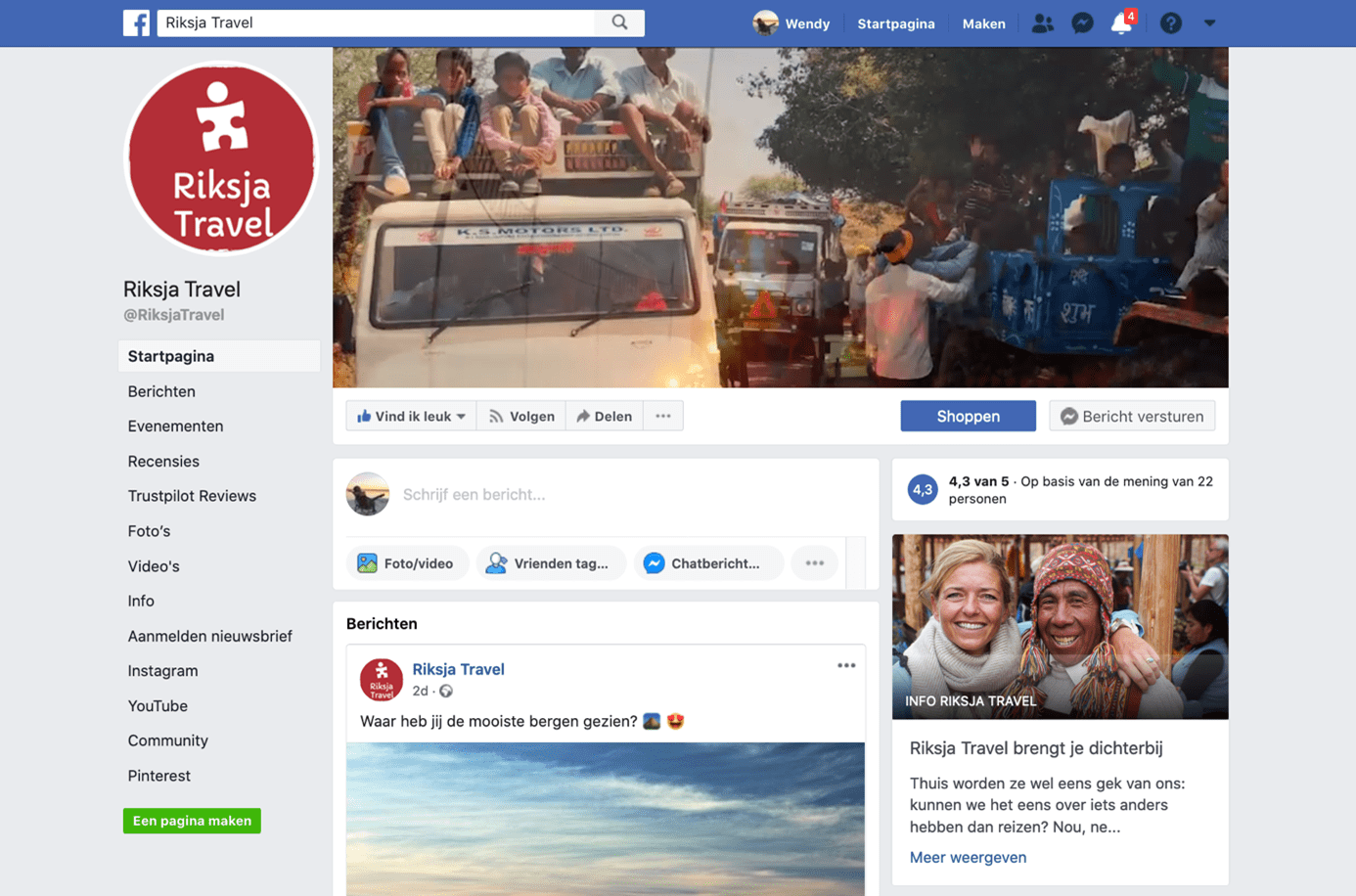
Bron: screenshot Facebookpagina Riksja Travel
Hier vind je een uitleg van Facebook over waar je de instellingen voor deze tabbladen kunt aanpassen, maar dit ziet er voor iedereen vaak wat anders uit in je profiel, dus bij deze wat extra toelichting:
- Ga naar je pagina en klik op Instellingen (meestal een tandwieltje ergens rechtsboven in het menu of onder je profielinstellingen).
- Klik in de linkerkolom op Sjablonen en tabbladen.
- Klik op het ‘schuifsymbool’ naast het tabblad dat je wilt toevoegen.
Onderstaand vind je voor de belangrijkste tabbladen die je wellicht wilt toevoegen extra uitleg met praktijkvoorbeelden uit de reisbranche ter inspiratie.
Je diensten uitlichten
Aan de linkerkant van je bedrijfspagina heb je ook de mogelijkheid om je belangrijkste diensten uit te lichten met een link naar je website. Een ideale kans om Facebook bezoekers bekend te maken met je belangrijkste typen reizen. Je kunt hier bijvoorbeeld een dienst ‘individuele rondreizen’ en ‘groepsreizen’ aanmaken, of subcategorieën van je reizen/excursies uitlichten zoals ‘fietstours’ en ‘wandelingen met gids’ of ‘culturele reizen’, ‘familiereizen’ en ‘avontuurlijke reizen’. Maak niet al je producten los aan, maar wel de belangrijkste categorieën bijvoorbeeld.

Voorbeeld: services toevoegen aan je bedrijfspagina
Nieuwsbrief aanmeldoptie activeren
Je nieuwsbrief aanmeldoptie koppelen aan je Facebook account doe je via het systeem waarmee jij je nieuwsbrieven verstuurt (als je die al hebt op dit moment). Hieronder vind je voor de 2 populairste E-mailsystemen de uitleg hiervoor.
Wanneer jij nu nog geen nieuwsbriefsysteem hebt dan kun je deze stap nog even overslaan, want dan gaan we later in de module over E-mailmarketing eerst een systeem kiezen en daar het aanmeldformulier en je adressenbestand aanmaken voordat we het aanmeldformulier koppelen aan je Facebookpagina.
Active Campaign uitleg om Facebook tabblad met nieuwsbrief aanmeldoptie te maken
MailChimp uitleg om Facebook tabblad met nieuwsbrief aanmeldoptie te maken
Externe reviews laten zien op Facebook (Bijv. Trustpilot)
De reviewtab is eigenlijk alleen relevant wanneer je een extern reviewplatform zoals TrustPilot gebruikt om reviews te verzamelen. Je kunt deze reviews dan (soms) ook in een tabblad op je Facebook bedrijfspagina laten zien.
Het gebruik van een extern platform zoals TrustPilot is voor de meeste kleinschalige reisorganisaties echter te duur (en de investering niet waard), je kunt dan beter Google of Facebook reviews verzamelen of een echt reisplatform gebruiken (zie de lessen over reviewmarketing).
Gebruik jij wel Trustpilot? Als je Facebookpagina meer dan 2000 likes heeft dan kun je in de tab je TrustScore, het aantal sterren en een selectie van maximaal 50 van je reviews laten zien.
Als excursiebedrijf zul je wellicht gebruik maken van TripAdvisor. Vroeger had TripAdvisor ook een widget om deze reviews op je Facebookpagina te plaatsen, maar deze lijkt niet meer te bestaan.

Bron: Facebookpagina Riksja met tab voor externe reviews
Links naar andere social media profielen (Instagram, Twitter etc.).
Om je Facebook volgers te stimuleren je ook op andere kanalen te volgen kun je via WooBox ook Facebook tabbladen aanmaken naar je andere social mediakanalen (gratis). Zie afbeelding hieronder voor praktijkvoorbeeldje van Riksja.
Omdat mensen lang niet alle posts die jij plaatst op Facebook echt zullen zien op hun eigen tijdlijn is het natuurlijk altijd beter als iemand jou op meerdere kanalen volgt.

Bron: Facebookpagina Riksja met tab voor YouTube en andere social mediakanalen
Om deze social media tabs aan te maken, maak je een account aan op Woobox en klik je onder ‘create campaign’ op Facebook tabs. Per kanaal kun je vervolgens WooBox koppelen aan Facebook zodat de tabs automatisch verschijnen.

Bron: https://woobox.com/