
Les 2: Positie in Google verbeteren d.m.v. reviews
Wist je dat er (naast de eerdergenoemde externe reviewplatforms) ook een manier is om via reviews jouw eígen bedrijf beter in beeld te brengen in de zoekpagina’s van Google? Het is altijd slim om te kijken of je via de platforms uit les 1 gebruik kunt maken van het ‘billboard effect’ door de meeste van je gasten te vragen hun review daarop achter te laten, maar daarnaast is het ook slim om regelmatig mensen te vragen een review achter te laten op Google of op je Facebookpagina.
Reviews achterlaten in Google om beter vindbaar te worden: hoe werkt dat?
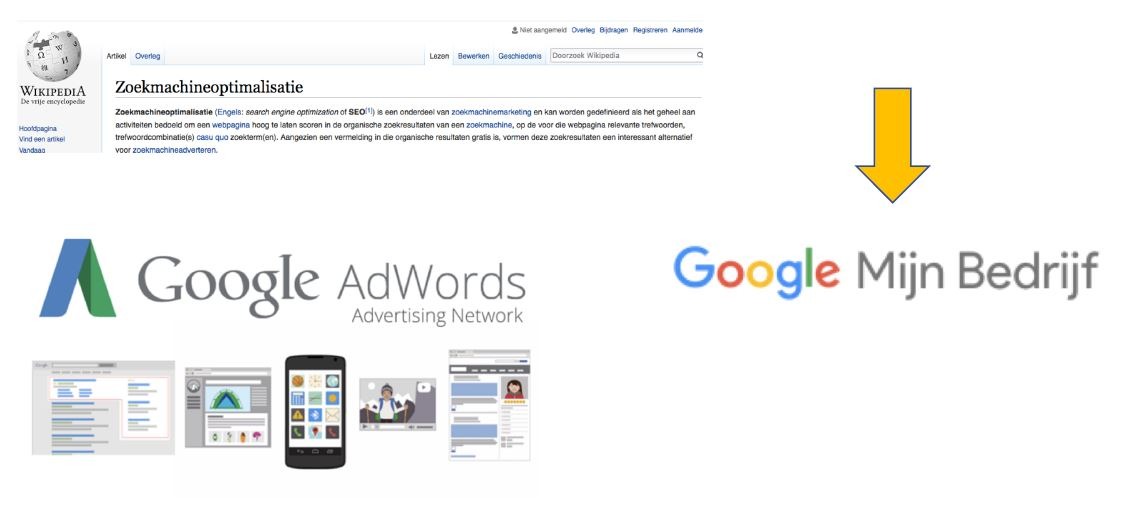
Wat veel mensen niet weten is dat er eigenlijk DRIE manieren zijn waarop jij betere resultaten uit Google kunt gaan halen:
- Zoekmachineoptimalisatie (SEO, oftewel aanpassingen die je gratis op je eigen website kunt doen qua content en zoekwoorden, waardoor je hoger in Google komt)
- Adverteren via Google (betaalde advertising via het advertising netwerk van Google, waarbij je betaalt om bovenaan Google te staan of met advertenties zichtbaar te zijn op ‘partnerwebsites’ van Google, zoals NU.nl etc.)
- Google Mijn Bedrijf: dit is een profiel wat Google sowieso aanmaakt voor ieder bedrijf en waarmee je kunt zorgen dat je met foto’s, kaartje en link naar je website etc. duidelijk in beeld komt met jouw bedrijf wanneer iemand zoekt op jouw bedrijfsnaam.
Deze laatste optie is volledig gratis en wordt vaak over het hoofd gezien.
Vooral als je ook echt een lokale vestiging hebt is dit onmisbaar, omdat het je letterlijk en figurlijk ‘op de kaart zet’ (op Google Maps in dit geval – zie de 2e screenshot hieronder).
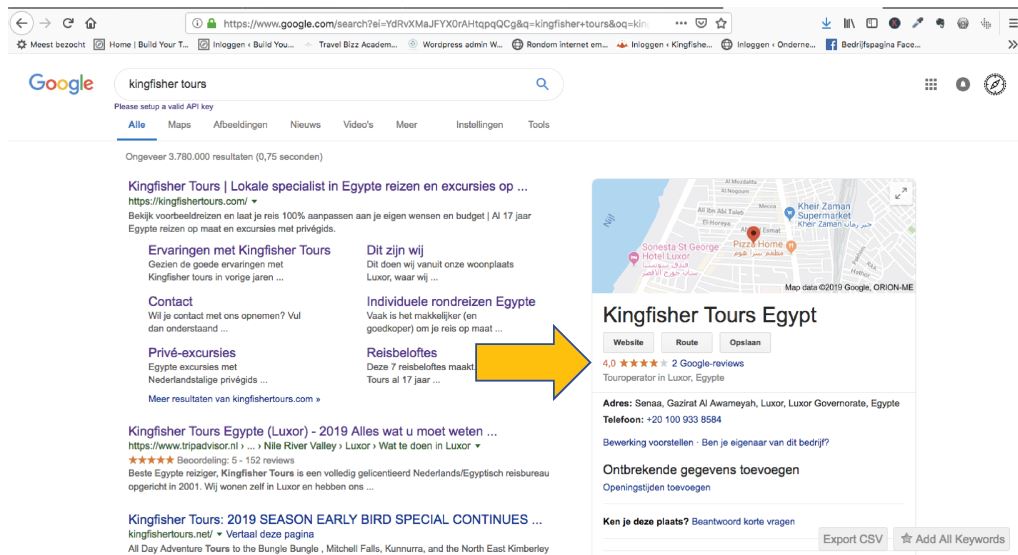
Als iemand dus op vakantie gaat naar Barcelona en zoekt op ‘fietstours Barcelona’ en jij hebt je bedrijfsprofiel geclaimd en goed ingevuld, dan kom je met kaartje, website adres etc. in beeld zoals je hieronder ziet in het voorbeeld van Kingfisher Tours. Hetzelfde geldt natuurlijk ook als ik zou zoeken op ‘reisadvies aan huis Apeldoorn’ bijvoorbeeld: door als ZRA jouw bedrijfsprofiel en bezoekadres te claimen, vergroot je de kans dat jouw bedrijf inclusief kaartje, website, foto’s en reviews in beeld komt wanneer iemand zo’n ‘lokale’ zoekterm intypt.
Ook als reisorganisatie zónder fysiek boekingskantoor is het echter zonde om niet even je bedrijfsprofiel te claimen, want zoals je rechts naast de gele pijl ziet (2e screenshot hieronder), kun je via jouw ‘Google Mijn Bedrijf’ profiel ook ‘Google reviews’ verzamelen en dat betekent dat er gele sterren bij jouw bedrijf komen te staan waardoor mensen eerder geneigd zijn om op jouw bedrijf te klikken in de zoekresultaten, dan op je concurrent die geen reviews heeft verzameld op zijn ‘Google Mijn Bedrijf’ profiel.
Daarbovenop zijn er ook nog eens veel bedrijven die rapporteren dat sinds ze af en toe eens van die Google reviews zijn gaan verzamelen, ze ook het idee hebben dat hun bedrijf voor andere zoektermen dan hun bedrijfsnaam hoger in Google is komen te staan.
Niet geschoten is altijd mis dus en ik zou zeker jouw Google Mijn Bedrijfsprofiel claimen, invullen en er regelmatig reviews op verzamelen.
In deze les vind je uitleg over hoe je dit aanpakt.
Bron:
Stap 1: check of Google jouw bedrijf al heeft geregistreerd
Vaak hoef je niet zelf een Google Mijn Bedrijf account aan te maken, maar heeft Google je bedrijf zelf al geregistreerd in Google Maps.
In dat geval hoef je je account alleen maar te claimen.
Je kunt checken of er al een account bestaat door in Google maps je bedrijfsnaam in te voeren en te kijken of er een resultaat verschijnt op de kaart.
Zo ja, dan klik je op ‘claim dit bedrijf’ om je Google My Business profiel te claimen. Zo niet? Dan moet je zelf even een profiel aanmaken op de website van Google Mijn Bedrijf.
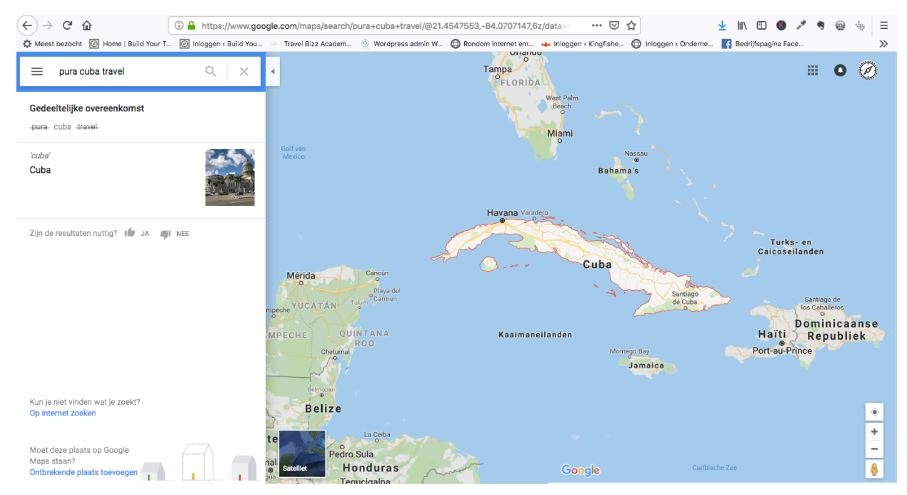
Soms is je bedrijf nog niet gespot door Google en is er nog geen account aangemaakt (zie screenshot hierboven) er verschijnt dan dus geen informatie als je je bedrijfsnaam intypt in Google Maps.
Aanmaken Google My Business Account
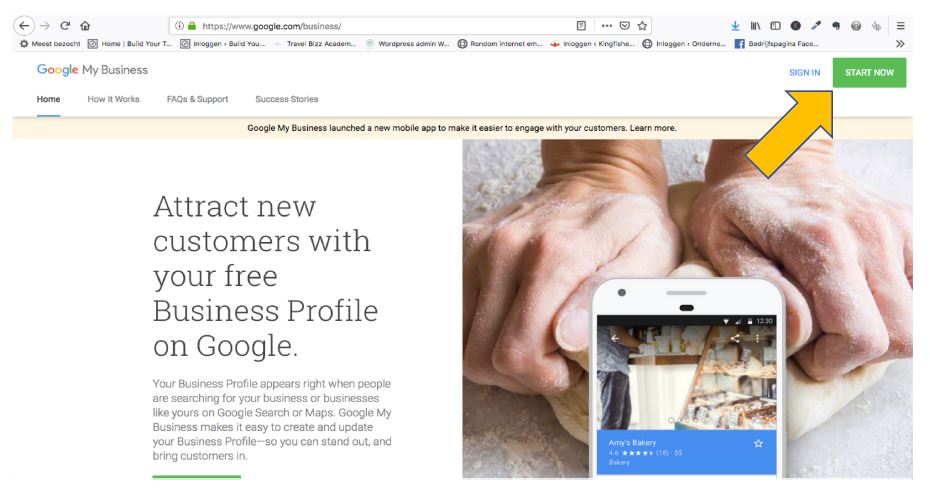
Zelf een profiel aanmaken doe je dus op https://www.google.com/business/.
Het aanmeldproces spreekt voor zich: probeer zoveel mogelijk gegevens in te voeren die een beeld kunnen geven van jouw bedrijf, dus plaats ook wat mooie foto’s van je reizen en vooral ook een foto van jouzelf, zoals je op je over ons pagina ook hebt staan bijvoorbeeld. Als je een fysieke locatie hebt dan kun je ook een foto van het pand plaatsen natuurlijk, zodat mensen je boekingskantoor makkelijk kunnen herkennen.
Wat als je geen fysiek adres hebt?
Wanneer er wordt gevraagd om een adres in te voeren kun je óf kiezen om je thuisadres in te voeren (als je niet duidelijk vermeldt dat dit geen boekingskantoor is dan loop je natuurlijk wel het risico dat mensen bij je voor de deur verschijnen). Een alternatieve optie is om te kiezen voor de ‘service area’ optie: dan kun je aangeven wat jouw belangrijkste ‘service gebied’ is en locaties selecteren die jij vooral bedient. Vink dan wel de optie ‘Ik bedien ook klanten op mijn bedrijfsadres’ uit. Zo voorkom je dat er mensen aan de deur komen te staan.
Let op: de verificatiecode wordt vaak per post verstuurd!
De verificatiecode om je account te claimen wordt meestal via de post verstuurd. Houdt er rekening mee dat het een aantal dagen tot weken kan duren voor je echt aan de slag kunt met het updaten van je profiel.
Ok, tijd om Google reviews te verzamelen
Wanneer je mensen gaat vragen om reviews (zie les 3 voor een voorbeeld van een reviewmail die je daarvoor kunt sturen), dan is het het beste om mensen altijd de directe link te sturen naar waar ze die review kunnen achterlaten, want dat voorkomt dat je gasten de juiste plek niet kunnen vinden en halverwege het reviewproces afhaken. Als je ze eerst moet gaan uitleggen hoe ze je bedrijf kunnen vinden in Google Maps en ze moeten dan nog op zoek naar waar ze een review kunnen plaatsen, maken we het onnodig moeilijk.
Hoe vind je de link waar mensen direct een review kunnen achterlaten?
De link om direct een review te kunnen achterlaten kun je makkelijk vinden via je Google Mijn Bedrijfsprofiel:
Computer
- Log op je computer in bij je Google Mijn Bedrijfsprofiel.
- Klik in het linkermenu op Home.
- Scroll naar beneden tot aan het onderdeel ‘Krijg meer reviews’ en klik op ‘Reviewformulier delen’. Kopieer de URL en deel deze met je klanten in een mail waarin je hen vraagt om een review (zie template mail in les 3).
Mobiel
- Open op je mobiele apparaat de Google Mijn Bedrijf-app
.
- Tik op Klanten
Reviews.
- Tik rechtsboven op Delen
.
- Kopieer de korte URL.
Je kunt ook in Google Maps je eigen bedrijf opzoeken en daar klikken op ‘krijg meer reviews’.
Vergeet je Facebook reviews niet, die hebben ook invloed op je zichtbaarheid
Een enorm goede manier om beter zichtbaar te worden m.b.v. reviews is ook door regelmatig reviews te verzamelen via je Facebook bedrijfspagina.
Vroeger kon je hier heel makkelijk een direct reviewlink voor versturen, maar tegenwoordig moeten mensen altijd nog zelf op de knop klikken onder ‘Beveel je bedrijf x aan’.
Er zijn 2 dingen die je moet doen om mensen toch een zo direct mogelijke link naar je Facebook review optie te sturen:
1. Activeer de mogelijkheid om reviews te plaatsen op je bedrijfspagina, er komt dan aan de linkerkant een tab te staan met reviews (deze optie vind je onder de instellingen van je pagina).
2. Geef mensen een zo direct mogelijke link naar je reviews: dit doe je door de url van je Facebookpagina te kopieren en daar ‘/reviews/’ achter te plakken. Dus bijvoorbeeld: https://www.facebook.com/pg/KingfisherToursEgypt/reviews/
Mensen moeten daarna dus nog steeds zelf op de knop klikken om een review acher te laten, dus eventueel zou je er nog een screenshotje bij kunnen zetten in je reviewmail, zodat mensen de knop makkelijk kunnen vinden.
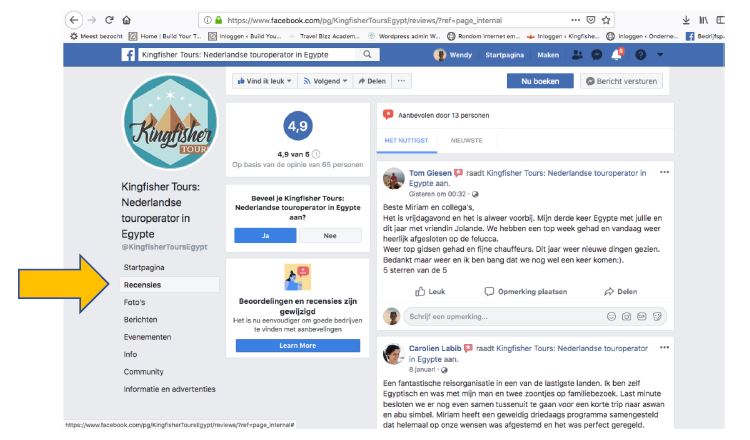
Je reviews kun je terugvinden via de tab ‘recensies’ op je Bedrijfspagina op Facebook. Om een review achter te laten moeten mensen nog op de blauwe knop klikken onder ‘Beveel je bedrijf x aan’, dus wellicht dat en screenshotje met uitleg in je reviewmail geen overbodige luxe is :-).