
Les 2: Google Analytics – account aanmaken
Google Analytics is een gratis dienst die Google aanbiedt en waarmee je inzicht kunt krijgen in de resultaten van je website. Je kunt dan bijvoorbeeld denken aan:
- Het aantal bezoekers op je website in een bepaalde periode
- Via welk kanaal deze mensen je site gevonden hebben (SEO, advertising, social media etc.)
- De gemiddelde tijd die een bezoeker doorbrengt op je website
- En nog veel meer gegevens over hoe bezoekers jouw website gebruiken.
Voor ons zijn nu vooral het totaal aantal bezoekers relevant en hoeveel mensen de website via SEO gevonden hebben. Zodat we het effect van al onze SEO-inspanningen kunnen meten en pagina’s steeds verder kunnen verbeteren in de toekomst.
Gratis Google Analytics account aanmaken
Om Google Analytics te kunnen gebruiken moet je eerst online een gratis Google Analytics 4 account aanmaken en dat account moet gekoppeld worden aan je website. Vroeger moest je hiervoor kunnen coderen of je had een websitebouwer nodig om de Google Analytics code op de juiste plekken in je website te verwerken. Tegenwoordig is dit makkelijker omdat de meeste CMS-systemen (zoals WordPress) hiervoor gratis plugins hebben die je kunt uploaden naar je site en die automatisch de verbinding met Analytics voor jou kunnen maken.
Onderstaand vind je een beknopt stappenplan om:
- Een Google Analytics account aan te maken
- Uitleg over hoe je dit koppelt aan een (WordPress) website. (Heb jij een ander type website – Joomla, of op maat gemaakt etc. – dan blijft de instructie voor het aanmaken van het online Google Analytics account hetzelfde, maar je kunt daarna het beste even aan je websitebouwer vragen om je account te koppelen aan je website, of kijken of er voor jouw websitesysteem ook een plugin beschikbaar is waarmee je de koppeling met je Analytics account makkelijk kunt maken.)
- Uitleg over hoe je jouw eigen bezoeken aan je eigen website kunt uitsluiten, zodat het niet lijkt alsof je heel veel bezoekers hebt, terwijl 90% daarvan jijzelf bent.
Er zijn zoveel verschillende CMS-systemen in gebruik bij kleinschalige reisorganisaties, dat ik niet voor alle systemen een up to date instructie kan geven, maar de stappen zullen voor ieder systeem vergelijkbaar zijn, dus met de stappen uit de WordPress plugin instructie weet je in elk geval welke stappen nodig zijn.
Stap 1 – Algemeen Google account aanmaken:
Maak eerst een ‘gewoon’ Google account aan als je dat nog niet hebt, want dit heb je nodig om daar vervolgens een Google Analytics account mee te kunnen aanmaken (wanneer je een Gmail adres hebt of gebruik maakt van andere diensten van Google zoals Google Drive dan heb je al een Google account en kun je daarmee automatisch inloggen bij Google Analytics om jouw Google Analytics account aan te maken). Heb je alleen een privé Google account (bijvoorbeeld ‘[jouwnaam]@gmail.com’ dan kun je misschien beter eerst even een apart Google account aanmaken voor je bedrijf, zodat je privé-account en bedrijfsaccount gescheiden blijven (bijvoorbeeld ‘[bedrijfsnaam]@gmail.com’).
Stap 2: Google Analytics account aanmaken
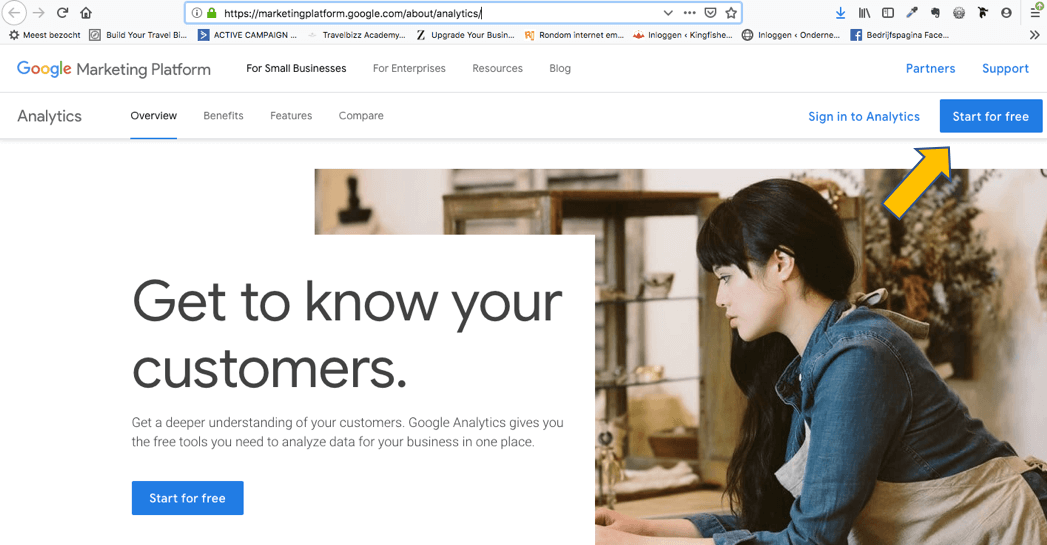
Ga naar de Google Analytics website en klikt op ‘Start for free’ om een gratis account aan te maken.
Vul volgens de instructie je bedrijfsgegevens in:
- Accountnaam = je bedrijfsnaam
- Laat de overige instellingen staan zoals ze staan. Gegevens delen laat je niet aangevinkt staan.
- Klik op volgende.
In de tab ‘property’:
- Bij propertynaam vul je een duidelijke naam in, bijvoorbeeld ‘website + bedrijfsnaam’ of ‘website + bedrijfsnaam + GA4’ indien je ook een property hebt voor je oude Universal Analytics. Het is handig om het woord ‘website’ ervoor te zetten, omdat je ook binnen je GA account ooit een property zou kunnen aanmaken voor een iOS-app of Android-app. Voor de meeste kleinschalige reisorganisaties zal dit niet van toepassing zijn, maar het is toch slim om er maar alvast ‘website’ voor te zetten.
- Stel de tijdzone in op Nederland
- Valuta op euro’s
- Klik op ‘Volgende’
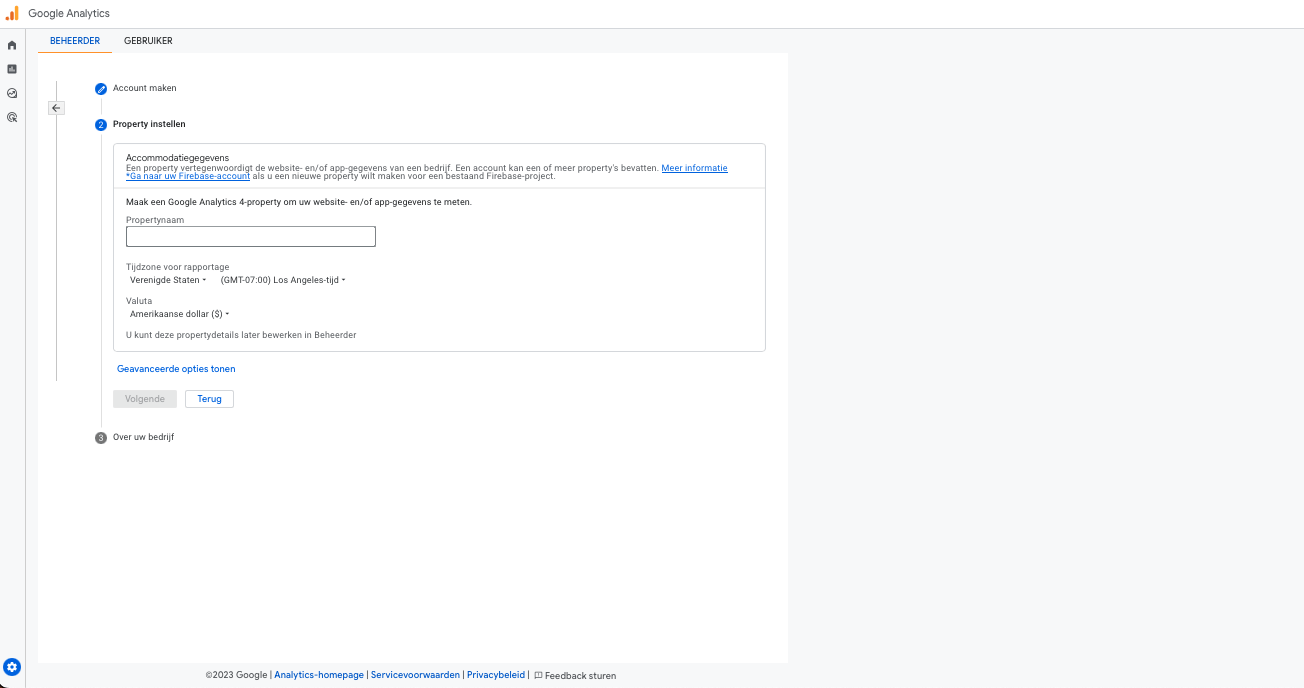
In de tab ‘Over je bedrijf’:
- Selecteer branchecategorie: Reizen en de juiste bedrijfsgrootte
- Kies voor ‘conversie’ bij het doel van je website. Dit heeft geen invloed op de gegevens die verzameld worden, er worden op basis van jouw gekozen doel alleen alvast standaard rapporten voor je aangemaakt.
- Klik op ‘maken’ rechts boven.
In de tab ‘Gegevensstreaam’:
- Kies web
- Bij url: geef de url van je website op (https://www………nl)
- Zet het vinkje bij ‘verbeterde meting’ aan.
- Klik op ‘stream maken’

Je hebt nu succesvol een Google Analytics account aangemaakt en voor jouw website een data-stream aangemaakt, nu moeten we Google Analytics nog aan je website koppelen, zodat er daadwerkelijk gegevens verzameld worden die via deze gegevensstream naar jouw Google Analytics dashboard worden gestuurd.
Hiervoor moet er een Google Analytics code aan je website worden toegevoegd en de makkelijkste manier om dit zelf te doen is via de MonsterInsights plugin voor Google Analytics. Je kunt ook je websitebouwer vragen om de Google Analytics code op jouw website te plaatsen, maar in de volgende les laat ik je de ‘doe-het-zelf’ methode zien met de Monster Insights plugin.